
La tarjeta de incidente muestra toda la información sobre los incidentes activos y permite al respondedor avanzar a través de los diferentes mensajes del flujo de trabajo de incidente.
A continuación se presenta una descripción de los diferentes componentes de la tarjeta de incidente:
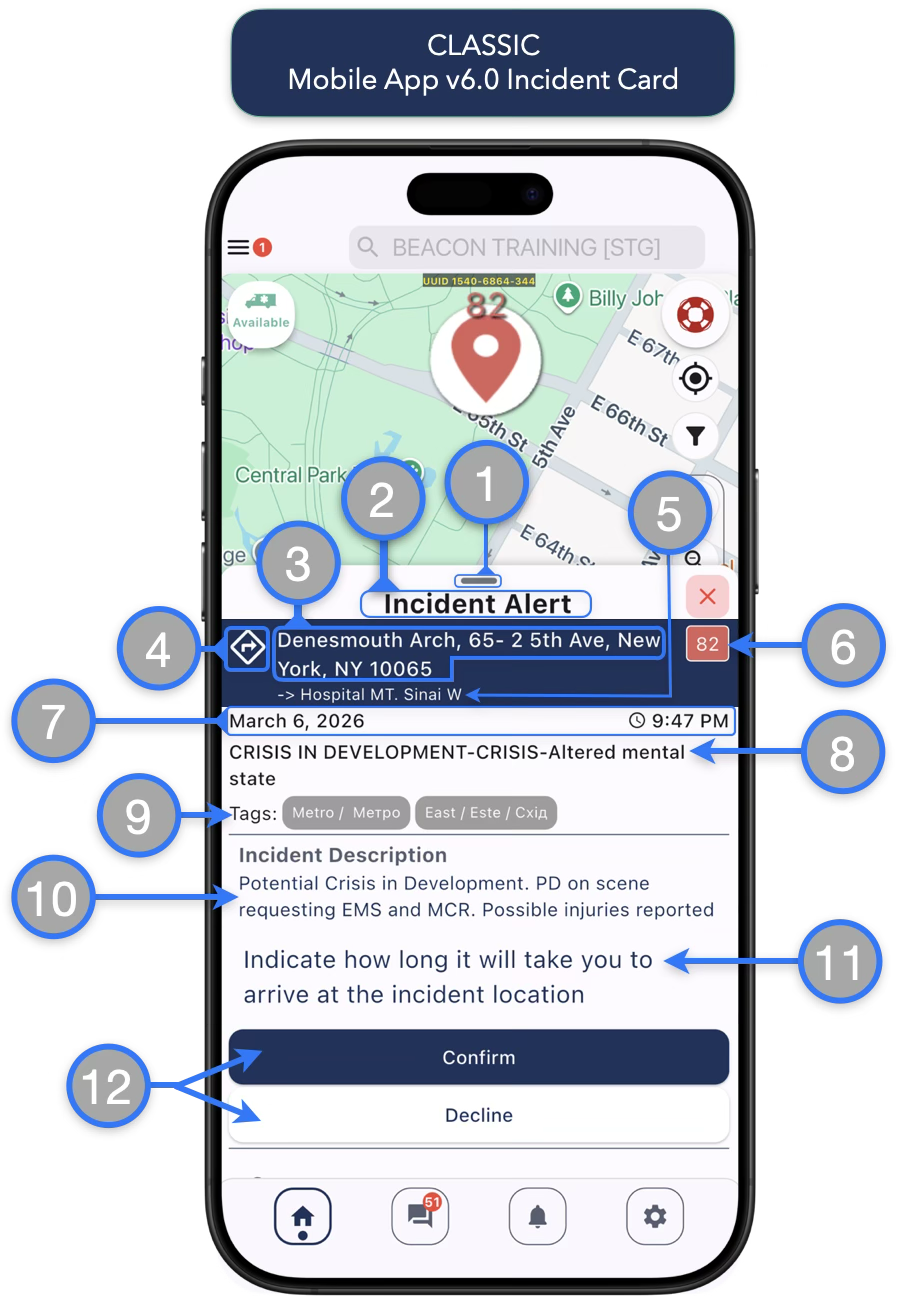
- Colapsar/Expandir Tarjeta de Incidente — Toque o desplace para colapsar / expandir la Tarjeta de Incidente
- Encabezado de la Tarjeta de Incidente — Indica con qué paso de los mensajes del flujo de trabajo está interactuando actualmente
- Ubicación de la dirección del incidente — Aquí se mostrará el texto de la dirección del incidente tal como fue ingresado por despacho
- Botón Obtener Ruta — Toque para abrir su aplicación de mapas preferida y obtener direcciones paso a paso hacia el incidente (p. ej., Google Maps, Waze, Apple Maps, etc.)
- Destino de transporte preseleccionado o de un solo uso — Si el despachador ha realizado una selección de transporte al crear la alerta de incidente, se mostrará en la tarjeta de incidente debajo de la dirección del incidente.
- Número de incidente — Toque para volver a centrar la pantalla en la ubicación del incidente
- Fecha y hora del incidente — Muestra la fecha y hora en que se creó el incidente
- Clasificación de incidente — Si el despachador utilizó Clase | Categoría | Subcategoría al crear el incidente, se mostrarán debajo de la fecha y hora
- Etiquetas de incidente — Si el despachador utilizó Etiquetas de respondedores para difundir el incidente, aparecerán aquí
- Descripción del incidente — Cualquier texto descriptivo ingresado por despacho se mostrará en esta sección
- Indicación de respuesta — Describe qué acción es necesaria para continuar avanzando en el flujo de trabajo
- Botones de acción — Describen las opciones para responder a las indicaciones de respuesta
Introducción de la nueva tarjeta de incidente (versión beta)
Presentando nuevos cambios en la tarjeta de incidente de la aplicación móvil para mejorar la experiencia de respuesta y ampliar las capacidades
Comparación lado a lado de los elementos principales de la tarjeta de incidente:
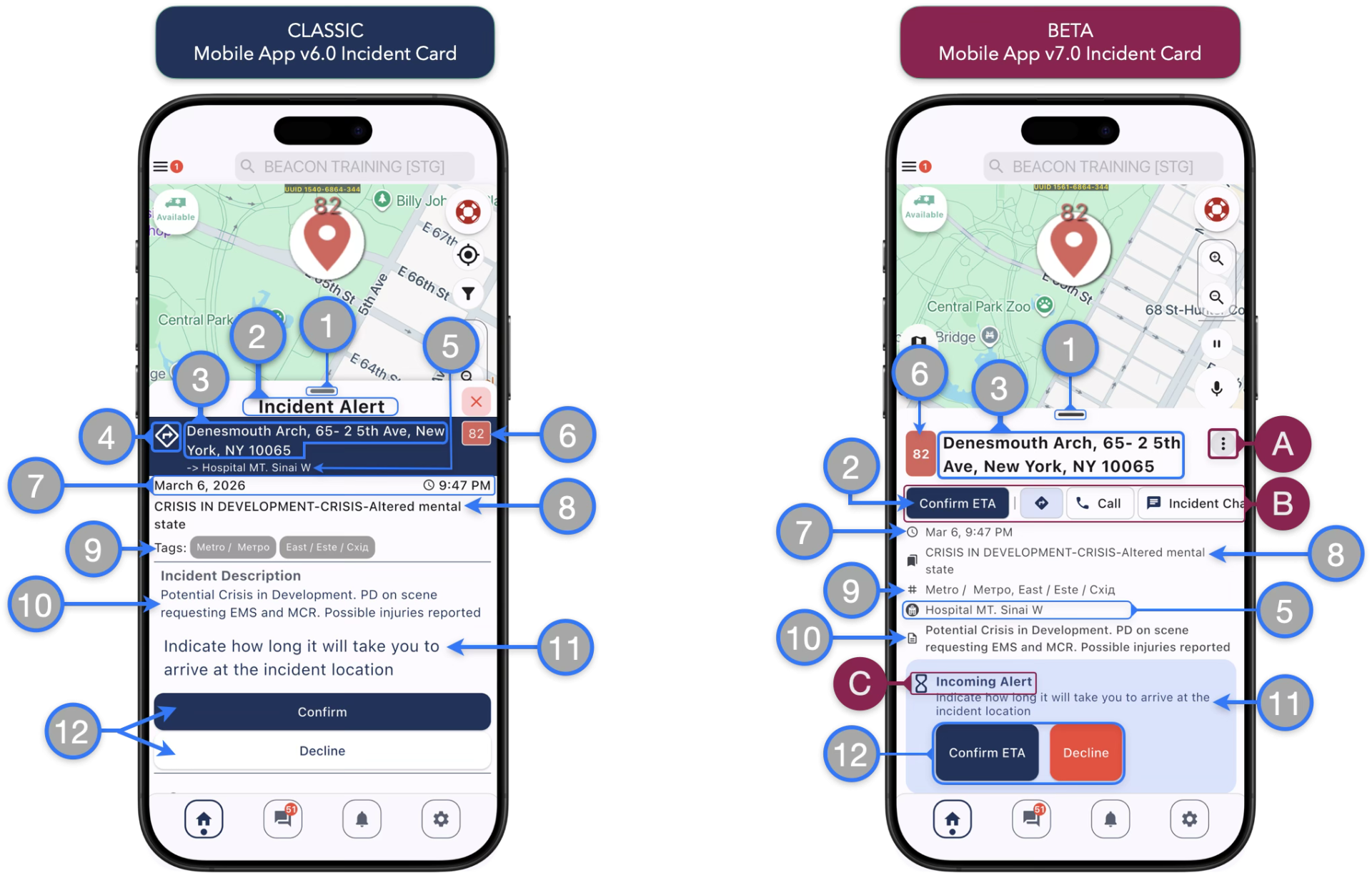
- Colapsar/Expandir Tarjeta de Incidente — Toque o desplace para colapsar / expandir la Tarjeta de Incidente
- Encabezado de la Tarjeta de Incidente — Indica con qué paso de los mensajes del flujo de trabajo está interactuando actualmente
- Ubicación de la dirección del incidente
- Botón Obtener Ruta — Toque para abrir su aplicación de mapas preferida y obtener direcciones paso a paso hacia el incidente (p. ej., Google Maps, Waze, Apple Maps, etc.)
- Destino de transporte preseleccionado o de un solo uso — Si el despachador ha realizado una selección de transporte al crear la alerta de incidente, se mostrará en la tarjeta de incidente debajo de la dirección del incidente.
- Número de incidente — Toque para volver a centrar la pantalla en la ubicación del incidente
- Fecha y hora del incidente — Muestra la fecha y hora en que se creó el incidente
- Clasificación de incidente — Si el despachador utilizó Clase | Categoría | Subcategoría al crear el incidente, se mostrarán debajo de la fecha y hora
- Etiquetas de incidente — Si el despachador utilizó Etiquetas de respondedores para difundir el incidente, aparecerán aquí
- Descripción del incidente — Cualquier texto descriptivo ingresado por despacho se mostrará en esta sección
- Indicación de respuesta — Describe qué acción es necesaria para continuar avanzando en el flujo de trabajo
- Botones de acción — Describen las opciones para responder a las indicaciones de respuesta
Cambios y adiciones en la tarjeta de incidente (Beta) de Beacon v7:
Comparación lado a lado (continuación):
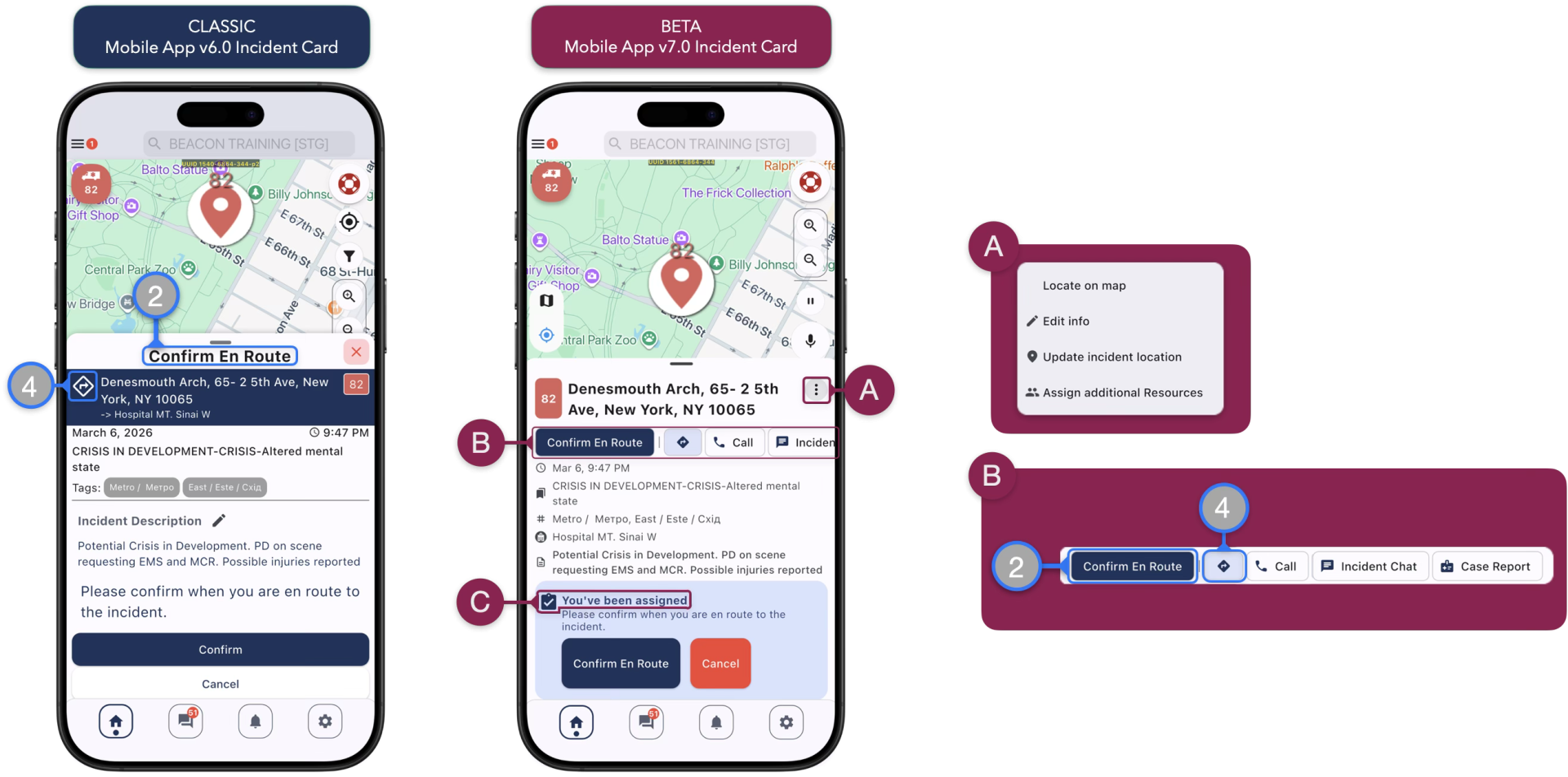
- Encabezado de la Tarjeta de Incidente — Indica con qué paso de los mensajes del flujo de trabajo está interactuando actualmente
- Botón Obtener Ruta — Toque para abrir su aplicación de mapas preferida y obtener direcciones paso a paso hacia el incidente (p. ej., Google Maps, Waze, Apple Maps, etc.)
- Acciones secundarias del incidente — Las acciones secundarias que anteriormente se presentaban como botones en algunos mensajes específicos del flujo de trabajo ahora están disponibles en todo momento en este menú de la tarjeta de incidente
- Botones de acciones rápidas — Esta barra de botones es desplazable de izquierda a derecha y contiene acceso rápido a acciones habituales para apoyar las operaciones de respuesta. En la mayoría de los pasos del flujo de trabajo, el primer botón de acción rápida reflejará el Encabezado de la Tarjeta de Incidente (#2 en la Tarjeta de Incidente Clásica)
- Estado del respondedor — La tarjeta de incidente ahora mostrará su estado actual antes de la indicación y los botones para avanzar en los mensajes del flujo de trabajo de respuesta
Continúe a la siguiente página para obtener más información sobre el flujo de trabajo de respuesta y los mensajes de incidente