

Navegación de la Pantalla de Inicio
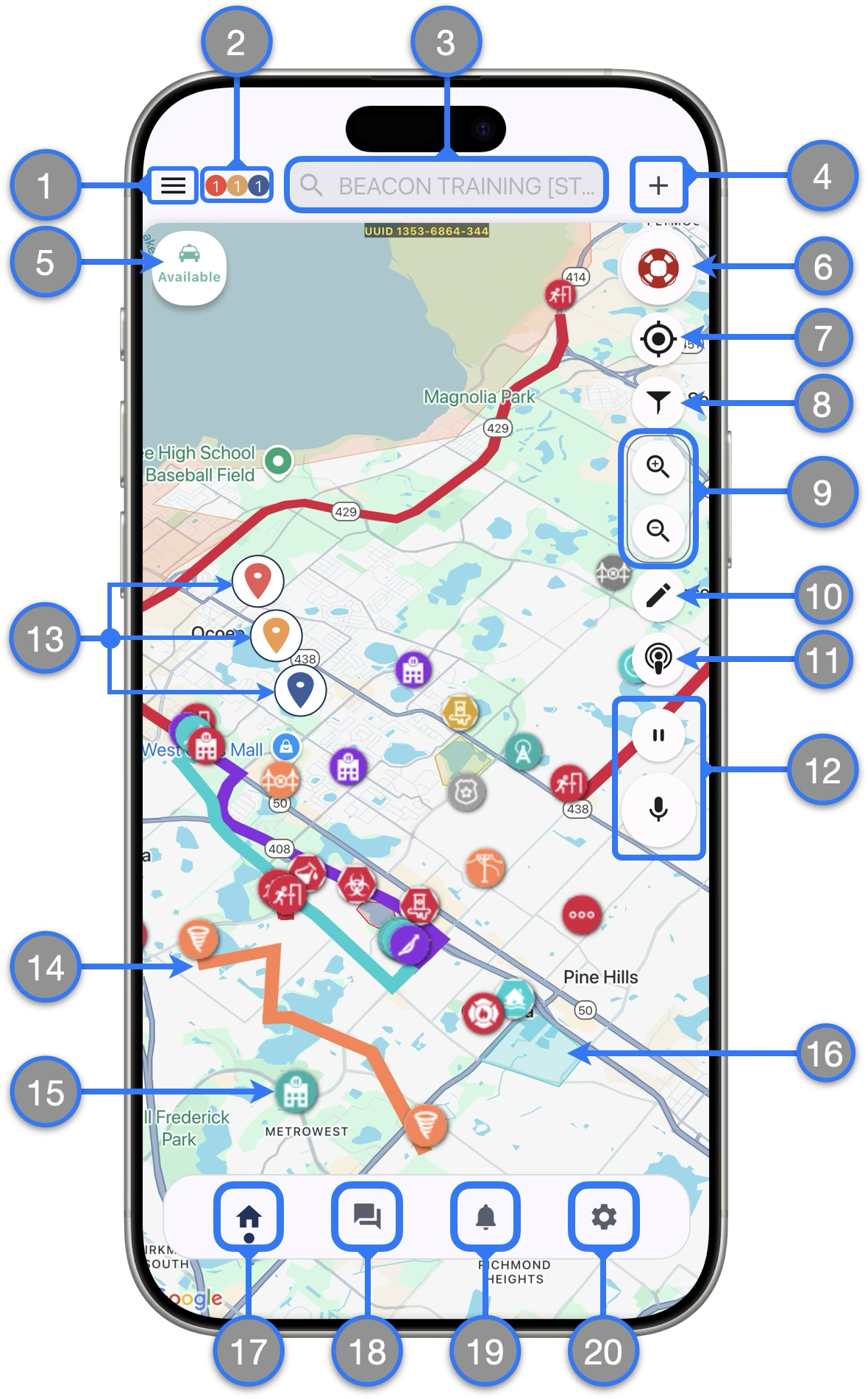
- Barra lateral — Muestra listas de Incidentes Activos, Respondedores Asignados y Respondedores Disponibles
- Insignias de Incidente — Muestra el conteo de incidentes activos por Modo de Despacho
- Barra de Búsqueda Global — Cuando no esté en uso, mostrará el nombre de su agencia. Toque para ver inmediatamente diferentes listas como respondedores, marcadores del mapa, incidentes y más. También puede usarla para buscar direcciones y lugares.
- Función Crear Incidente
 — Lo lleva a la pantalla donde puede crear nuevos incidentes
 - Ícono de Estado de Servicio — Muestra su estado de servicio actual. Puede tocarlo para ver opciones y cambiar su estado cuando no esté involucrado en una respuesta a incidente
- Botón SOS — Al hacer clic, los despachadores, supervisores y administradores serán notificados de que usted necesita asistencia inmediata
- Mi Ubicación — Presione una vez para centrar la pantalla en su ubicación; mantenga presionado para mantener la pantalla centrada en su ubicación mientras se desplaza (el ícono se volverá azul)
- Filtrado del Mapa — Presione para abrir el menú y cambiar entre vistas del mapa y controlar las capas visibles en el mapa
- Botones de Zoom del Mapa — Puede ocultarlos desde la página de Configuración, en el menú de Configuración del Mapa, si lo desea
- Edición del Mapa < 0 > — Permite crear y editar marcadores del mapa de forma similar a como lo hacen los despachadores web
- Ping a Respondedores < 0 > — Presione para ubicar respondedores en el mapa (solo disponible para respondedores que usan la aplicación móvil y han otorgado permisos de ubicación)
- Push-To-Talk — Envíe mensajes de voz a la sala de chat “Todos” desde el tablero. (Más información)
- Incidentes Activos — Se muestran como marcadores de mapa en color ROJO , AMARILLO o AZUL y indican dónde están ocurriendo actualmente los incidentes activos
- Rutas — Pueden mostrar trayectorias macro (como huracanes o tornados) o trayectorias micro, como rutas de evacuación y desvíos
- Puntos de Referencia — Incluyen hospitales y otros destinos de transporte, peligros y otros puntos de interés
- Zonas — Ilustran áreas de interés, como zonas de inundación, límites de eventos masivos, etc.
- Inicio — Lo lleva a la Pantalla de Inicio
- Chats — Presione para ver una lista de salas de chat de conversaciones activas o pasadas
- Notificaciones — Permite ver una lista de las notificaciones de alerta de Beacon que ha recibido
- Configuración — Lo lleva a la pantalla de configuración donde puede gestionar su cuenta y las preferencias de la aplicación
 — Identifies a feature that requires special permission. See all available Special Permissions and learn more here.
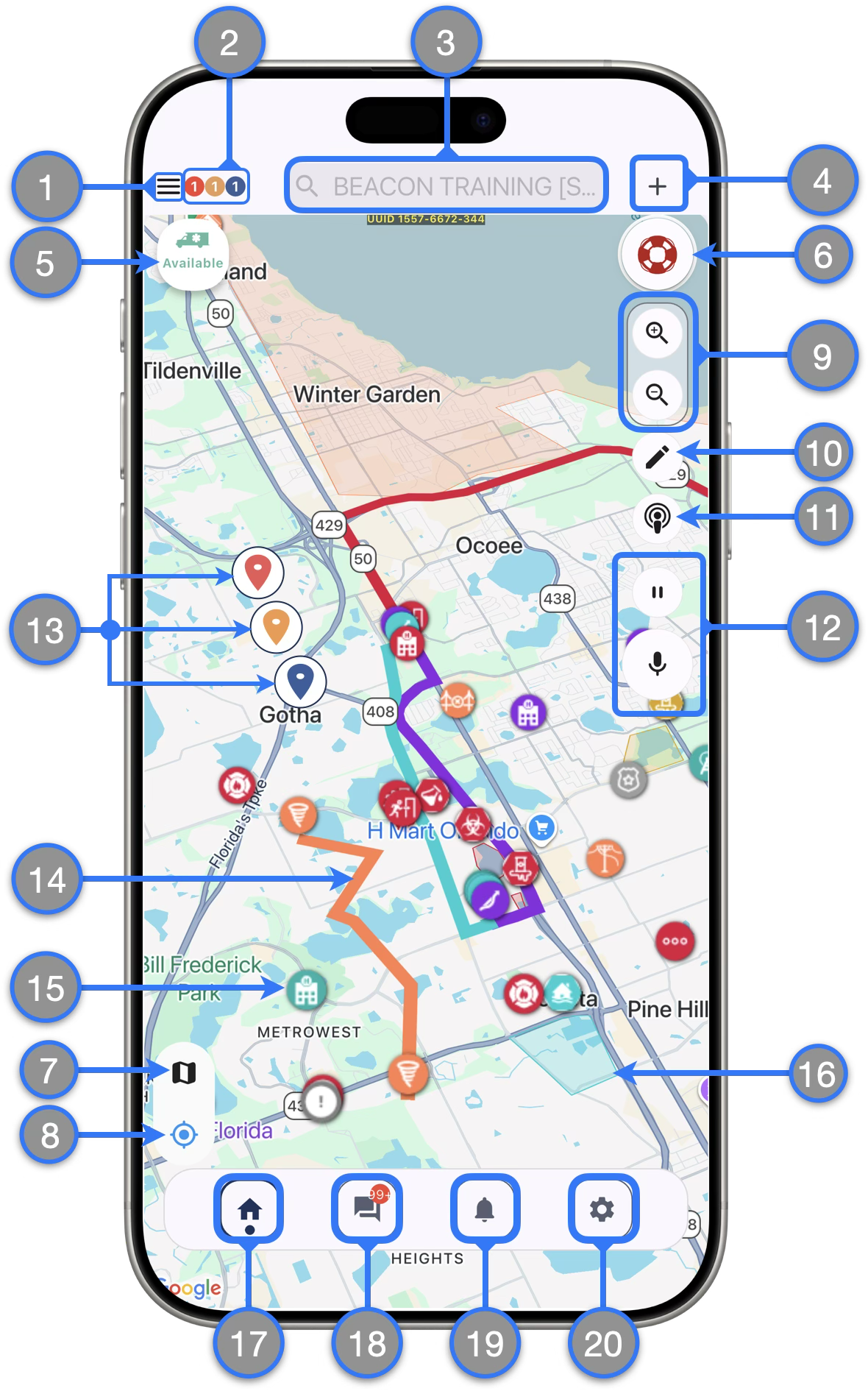
Para esta iteración de la interfaz beta introducida en la versión 7.0.0, el menú de capas/filtrado del mapa, junto con el botón de centrar en mi ubicación, se han movido a la esquina inferior izquierda del mapa
Estado de Servicio
Los respondedores pueden cambiar su Estado de Servicio directamente desde la Pantalla de Inicio de la aplicación móvil
Para cambiar entre Disponible / No-Disponible
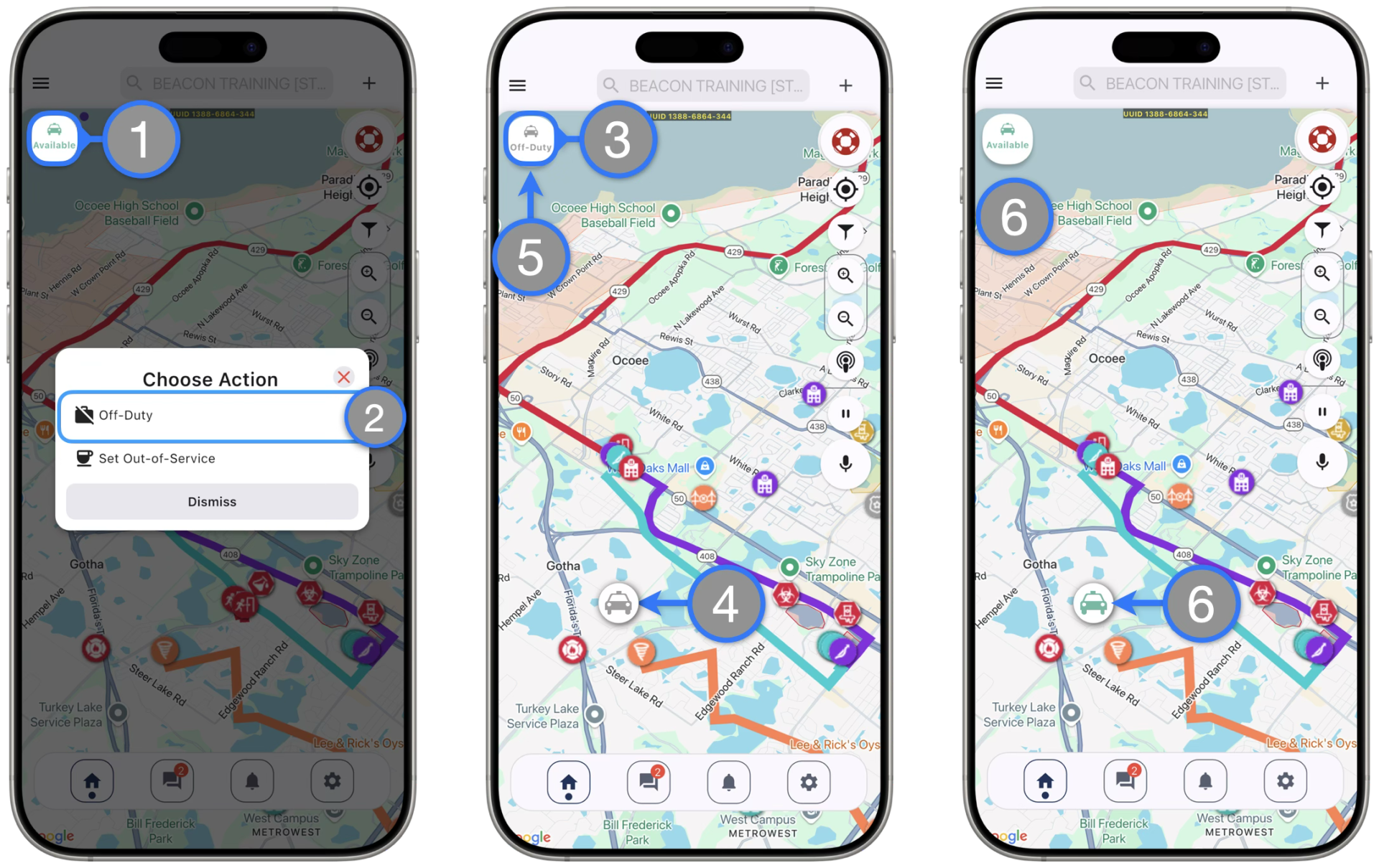
- Mientras esté Disponible, su ícono de estado será verde. Tóquelo para cambiar su estado como respondedor.
- En el cuadro de diálogo emergente, elija la opción No Disponible
- El ícono de Estado de Servicio se actualizará y mostrará No Disponible
- El marcador del respondedor en el mapa también se actualizará en su pantalla y otros usuarios de Beacon (según sus permisos), incluidos los despachadores, podrán verlo
- Cuando esté No Disponible, simplemente toque el ícono de estado para volver a estar Disponible
- El estado y los íconos de los respondedores se actualizarán para usted y para otros usuarios de Beacon
*Notas adicionales: Al cambiar a No Disponible, los respondedores no podrán recibir nuevas alertas de incidente ni otras notificaciones de Beacon
Indicador Fuera de Servicio
Los respondedores podrán indicar que no están disponibles de inmediato para responder cambiando su ícono de respondedor a Fuera de Servicio
Para usar el indicador Fuera de Servicio en la aplicación móvil:
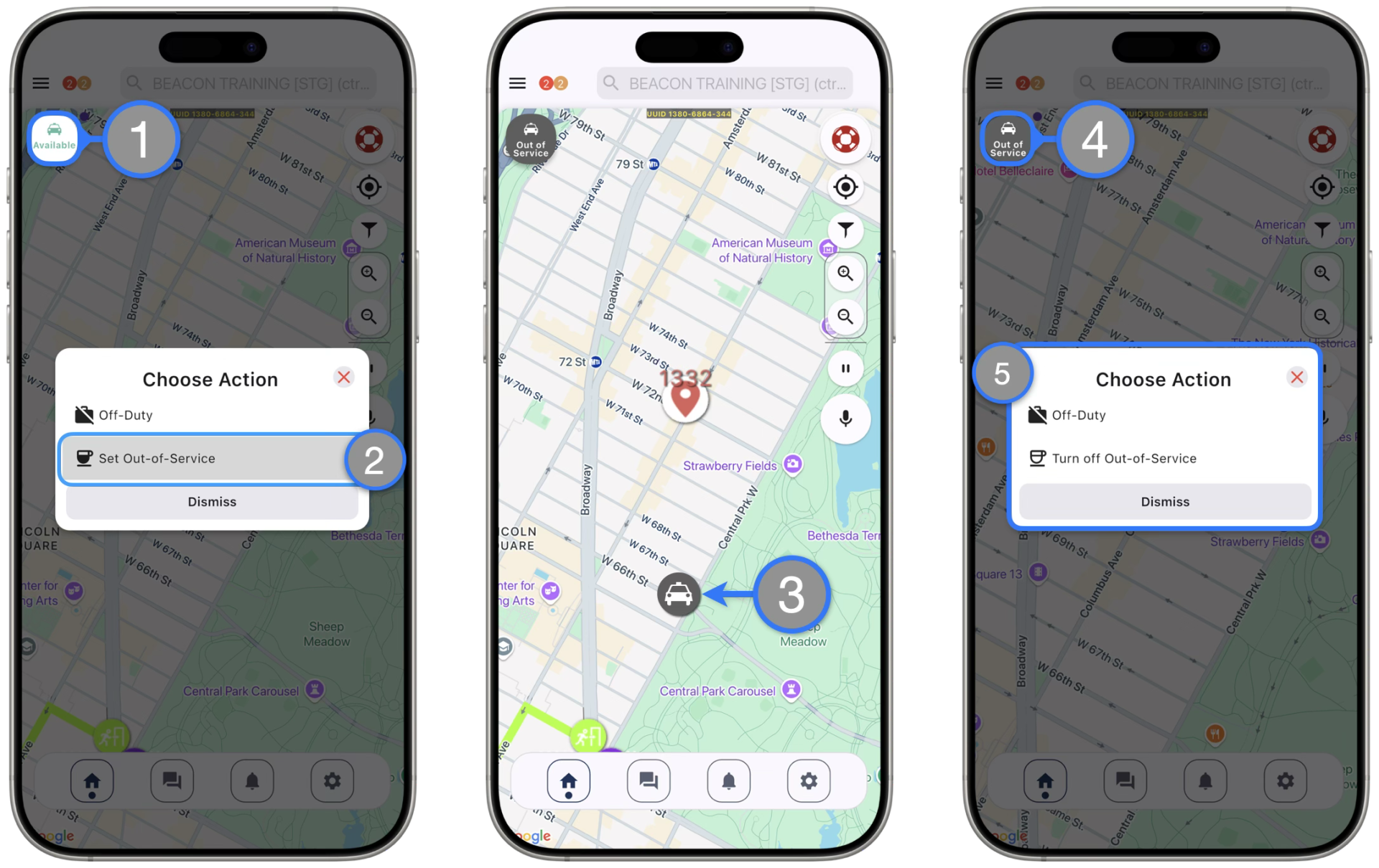
- Mientras esté En Servicio y disponible, ubique y toque el ícono de Estado de Servicio en la Pantalla de Inicio de Beacon
- En el cuadro de diálogo emergente, elija la opción Establecer Fuera de Servicio
- El ícono de Estado de Servicio se actualizará y mostrará Fuera de Servicio
- El marcador del respondedor en el mapa también se actualizará en su pantalla y otros usuarios de Beacon (según sus permisos), incluidos los despachadores, podrán verlo
- Mientras esté Fuera de Servicio, toque el ícono de Estado de Servicio y tendrá opciones para desactivar Fuera de Servicio y volver al estado disponible o cambiar a Fuera de Servicio
*Notas adicionales
- Un respondedor solo puede pasar a Fuera de Servicio mientras esté disponible
- Cuando esté Fuera de Servicio, el respondedor seguirá recibiendo alertas entrantes y podrá ser asignado a incidentes
- Cambiar de Fuera de Servicio a Fuera de Servicio anulará el indicador visual y actualizará el estado del respondedor a No Disponible