• Despachadores
  • Respondedores
  • Videos
  • FAQ
  • Estatus
  • EN
  • Ucraniano
  • Despachadores
  • Respondedores
  • Videos
  • FAQ
  • Estatus
  • EN
  • Ucraniano

Recursos de Usuarios

home/Documentation/Recursos de Usuarios
  • Recursos para Despachadores
    • Comenzar
      • Tablero Principal
      • Menú de Perfil
      • Panel de Respondedores
      • Panel de Incidentes Activos
      • Configuraciones (ᵐ)
    • Funciones Principales
      • Agregar y Editar Respondedores
      • Seleccionar Tipo de Respondedor (M)
      • Agregar y Editar Usuarios Web
      • Capas de Mapas
      • Opciones de Transporte
        • Agregar Destinos De Transporte
        • Notificación De Llegada
      • Edición De Mapas
      • Push-To-Talk
      • Creación de Incidentes
        • Creando Un Incidente
        • Prioridad de Incidente
        • Tipos De Despacho
        • Etiquetas de Respondedor
        • Asignar Respondedores
        • Etiquetas de Incidentes Personalizadas
      • Automatización de Despacho
        • Alertas en Colectivo
        • ETA Preferida
        • Ventanas De Confirmación
      • Monitoreo De Incidentes
      • Agregar Códigos de Disposición de Incidentes
    • Funcionalidad SMS
      • Mensajería De Chat SMS
      • Agregar Despachador SMS
      • Crear Incidentes por SMS
    • Reportes / Informes
      • Reportes Automáticamente Generados por Beacon
        • Reportes de Incidente
        • Reportes Resumidos
      • Documentación Agregada Manualmente por los Respondedores
        • Ver Notas de Incidente
        • Reportes de Caso
    • Más Recursos para Despachadores
      • Ejercicios de Práctica (pdf)
  • Recursos para Respondedores
    • Interfaz de App Móvil
      • Beacon: Recorrido de la Aplicación Móvil
      • Empezando en Beacon
        • Página Principal
        • Características del Mapa
        • Barra Lateral
        • Manejar Respondedores
      • Respuesta a Incidentes
        • Alerta de Incidene
        • En Ruta
        • Llegada a Escena
        • Recursos Adicionales
        • Transporte a Destino
        • Llegada al Destino
        • Completar Incidente
        • Resumen de Tiempos de Respuesta
      • Documentación
        • Agregar Notas De Incidente (App Móvil)
        • Reportes de Caso
      • Otras Funciones
        • Salas de Chat
        • Push-To-Talk
        • Crear Incidentes desde la App
        • Modo de Despacho de Incidente
        • Actualizar Incidente después de Creado
        • Notificaciones Interactivas
        • Programador de Servicio
        • Permisos Especiales para Usuarios de la Aplicación Móvil
        • Configuraciones de la App Móvil
    • Interfaz SMS
      • Manual Completo para Usuarios SMS
      • Índice De Códigos SMS
      • Entregar Notas De Incidente (SMS Solamente)
      • Solicitar Recursos Adicionales (Utilizando SMS)
      • Chat Por SMS
    • Ejercicios de Práctica
  • Reportes de Casos
    • Introducción a la Función de Reportes de Caso
    • Configurar Reportes de Casao
    • Función de Reportes de Casos de la App Móvil
    • Función de Reportes de Caso para la App Web
  • Configuración de GPS y Servicios de Rastreo
  • Descargas
    • Guía de Función de Reportes de Beacon
    • Despachador Web
    • Respondedor App Móvil: Transporte de Pacientes
    • Mobile App Responder: Response-only
    • Despachador: Ejercicios de Práctica (PDF)
    • SMS Responder: Response-only
    • Respondedores: Ejercicios de Práctica
    • Configuración de Alertas y Sonidos
    • Guía de Despachador Descargable
    • Guía de Respondedor Descargable
  • Videos
  • Estatus

Características del Mapa

Los usuarios ahora pueden manejar diferentes proveedores de mapas, vistas de mapas y filtrar capas directamente desde la pantalla de inicio.

  1. Para cambiar la vista del mapa, presione el ícono de Filtrado en la pantalla de inicio.
  2. Selecione el Proveedor de mapas que desea usar.
  3. Seleccione su vista preferida de mapa.
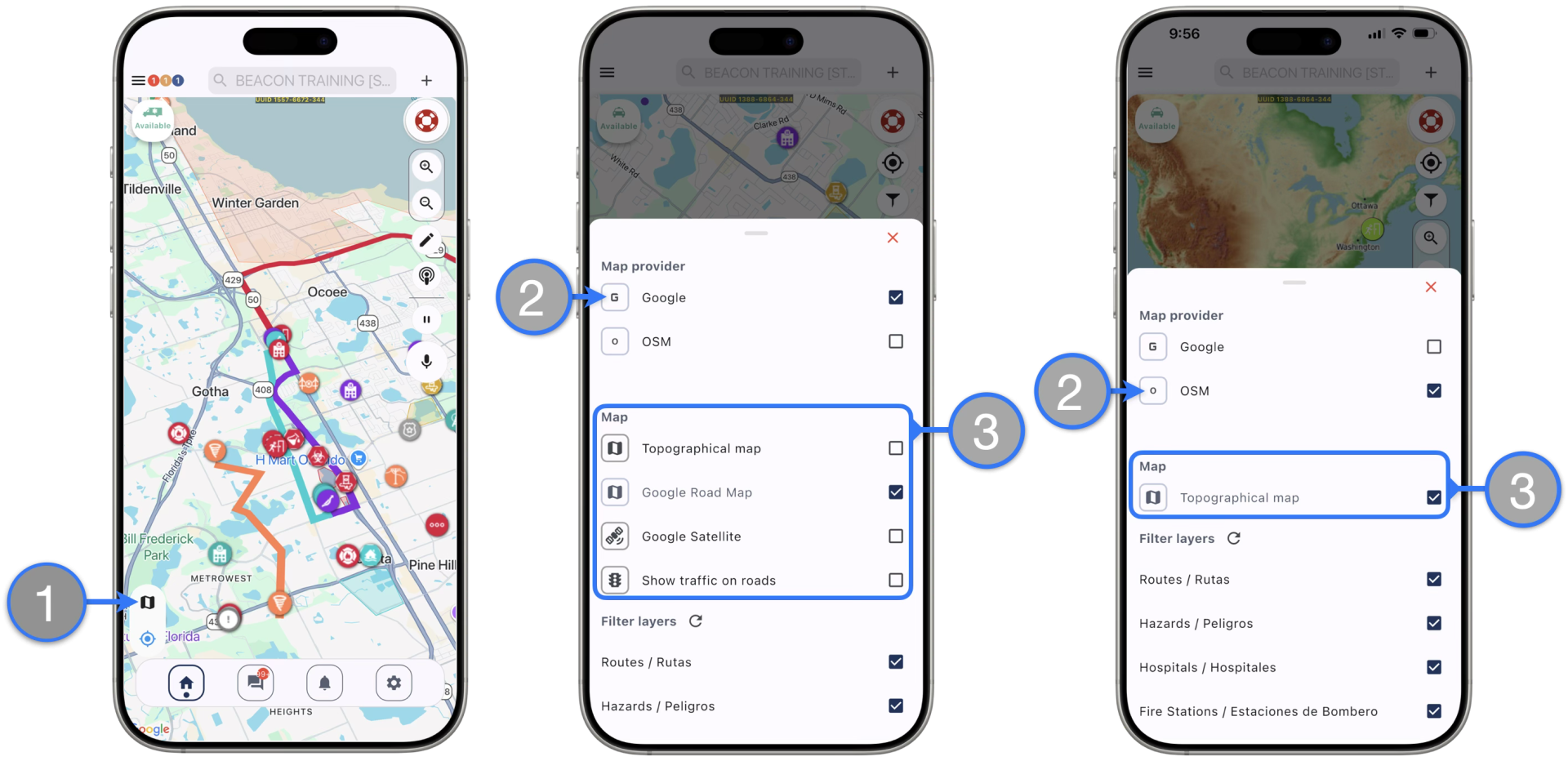
**Solo Google Maps ofrece opciones para mostrar patrones de tráfico y vista satelital.


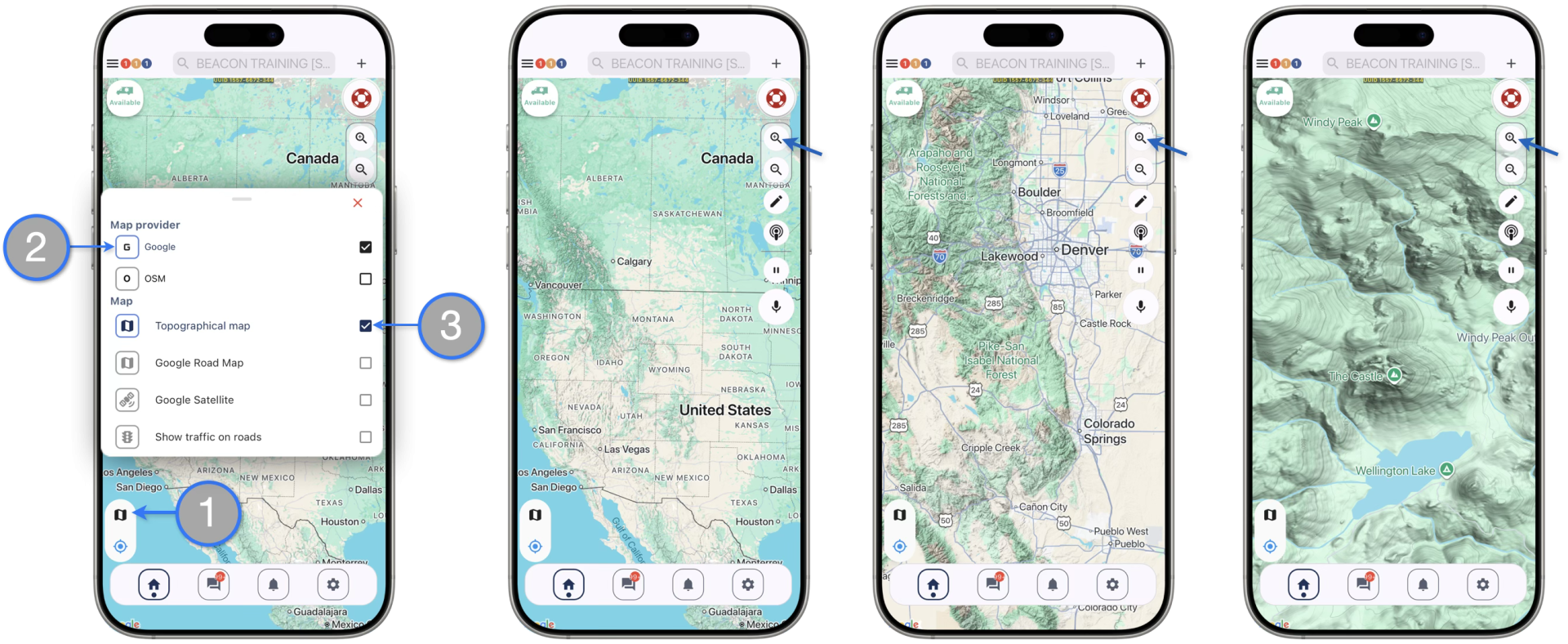
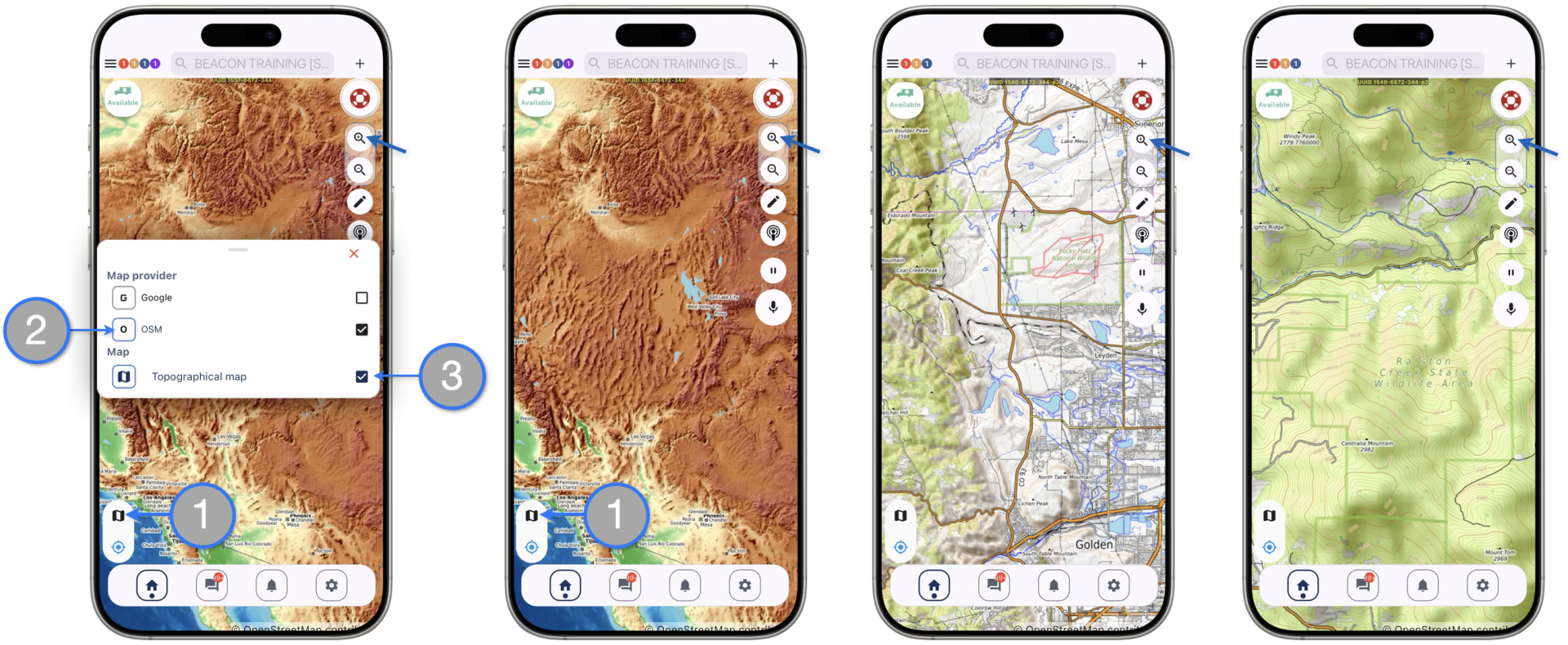
Mapas Topográficos también estan disponibles en la Aplicación Móvil.

  1. Pressione el ícono de. Filtrado de Mapa en la Pantalla de Inicio.
  2. Selecione el Proveedor de mapas que desea usar.
  3. Marque la casilla de Mapa topográfico.

Google Terrain


OpenTopoMaps

Beacon ahora está introduciendo algunas funciones de Edición de Mapas a la aplicación móvil.
Los respondedores a quienes se les ha otorgado el permiso del Editor de Mapas pueden crear marcadres de mapas como puntos de referencia, zonas y rutas de manera similar a como se realiza a través de la interfaz de Despachador Web.

Para Crear Marcadores de Mapa:

  1. Presione el ícono de edición ubicado en el lado derecho de la pantalla.
  2. Presione el símbolo más en la esquina inferior derecha del mapa.
  3. Seleccione qué tipo de marcador le gustaría crear

Los puntos de referencia son puntos fijos de interés que incluyen destinos de transporte (hospitales, clínicas, refugios…) y otros marcadores generales (estaciones de bomberos, centrales de ambulancias, DEA).

Para crear Puntos de Referencia:

  1. Presione el botón de Crear Punto de Referencia
  2. Encuentre la ubicación deseada en el mapa deslizando la pantalla y presione Confirmar
  3. Seleccione el Tipo de Punto de Referencia
  4. Seleccione el Color del marcador
  5. Seleccione la Capa del Mapa a la que desea agregar el marcador.
  6. Agregue la Etiqueta del nombre (requerido) y Comentarios (opcional)
  7. Haga clic en Confirmar para crear el Marcador.

Puede seguir estas mismas instrucciones para crear para Agregar marcadores de Peligors.


Rutas son líneas que se pueden utilizar para representar rutas a nivel macro (por ejemplo, trayectorias de huracanes, rutas de tornados) y/o rutas a nivel micro (por ejemplo, desvíos, rutas de evacuación, “puntos calientes”)

Para crear Rutas:

  1. Presione el botón Agregar Ruta
  2. Presione en la pantalla para agregar el punto de inicio.
  3. Presione otras ubicaciones en el mapa para colocar vértices adicionales.
  4. Puede eliminar el último vértice colocado haciendo clic en Remover última selección para poder colocar ese punto en una ubicación diferente.
  5. Haga clic en Confirmar para finalizar la ruta.
  6. Seleccione el Tipo de Ruta en el menú desplegable
  7. Seleccione el Color
  8. Seleccione la Capa del Mapa a la que desea agregar el marcador.
  9. Entre el Nombre de Etiqueta(requerido) y Comentarios(opcional)
  10. Presione Confirmar par crear el marcador de Ruta

Las Zonas son polígonos que representan áreas de interés (por ejemplo, inundaciones, áreas de captación, zonas calientes/templadas/frías).

Para crear Zonas:

  1. Presione el botón Agregar Zona
  2. Presione en la pantalla para agregar el punto de inicio.
  3. Presione otras ubicaciones en el mapa para colocar vértices adicionales.
  4. Puede eliminar el último vértice colocado haciendo clic en Remover última selección para poder colocar ese punto en una ubicación diferente.
  5. Cuando esté de acuerdo con el área creada, presionar Confirmar finalizará el polígono conectando el primer y el último vértice.
  6. Seleccione el Tipo de Zona en el menú desplegable
  7. Ingrese el nombre de la Etiqueta de Zona (requerido)
  8. Seleccione el Color para los íconos del marcador
  9. Seleccione la Capa del Mapa a la que desea agregar el marcador.
  10. Entre los Comentarios (opcional)
  11. Presione Confirmar para crear el marcador

Related Articles
  • Programador de Servicio
  • Agregar Códigos de Disposición de Incidentes
  • Configuración de GPS y Servicios de Rastreo
  • Guía de Función de Reportes de Beacon
  • Actualizar Incidente después de Creado
Previous
Página Principal
Next
Barra Lateral

Dispatcher Resources

Responder Resources

Downloads

Status

Contact Us:

 [email protected]

 ENG +1.218.4 BEACON

(+1.218.423.2266)

 ESP +1.787.336.0123

*These are not emergency phone numbers.
In case of emergencies, please call your local emergency service.
  • Privacy Policy
  • Terms of Use
  • ©2025 TREK MEDICS INTL ALL RIGHTS RESERVED