

La página de Configuraciones solo está disponible para Managers
Navegue a la Página de Configuraciones haciendo clic en la opción de Configuraciones en el Menú de Perfil
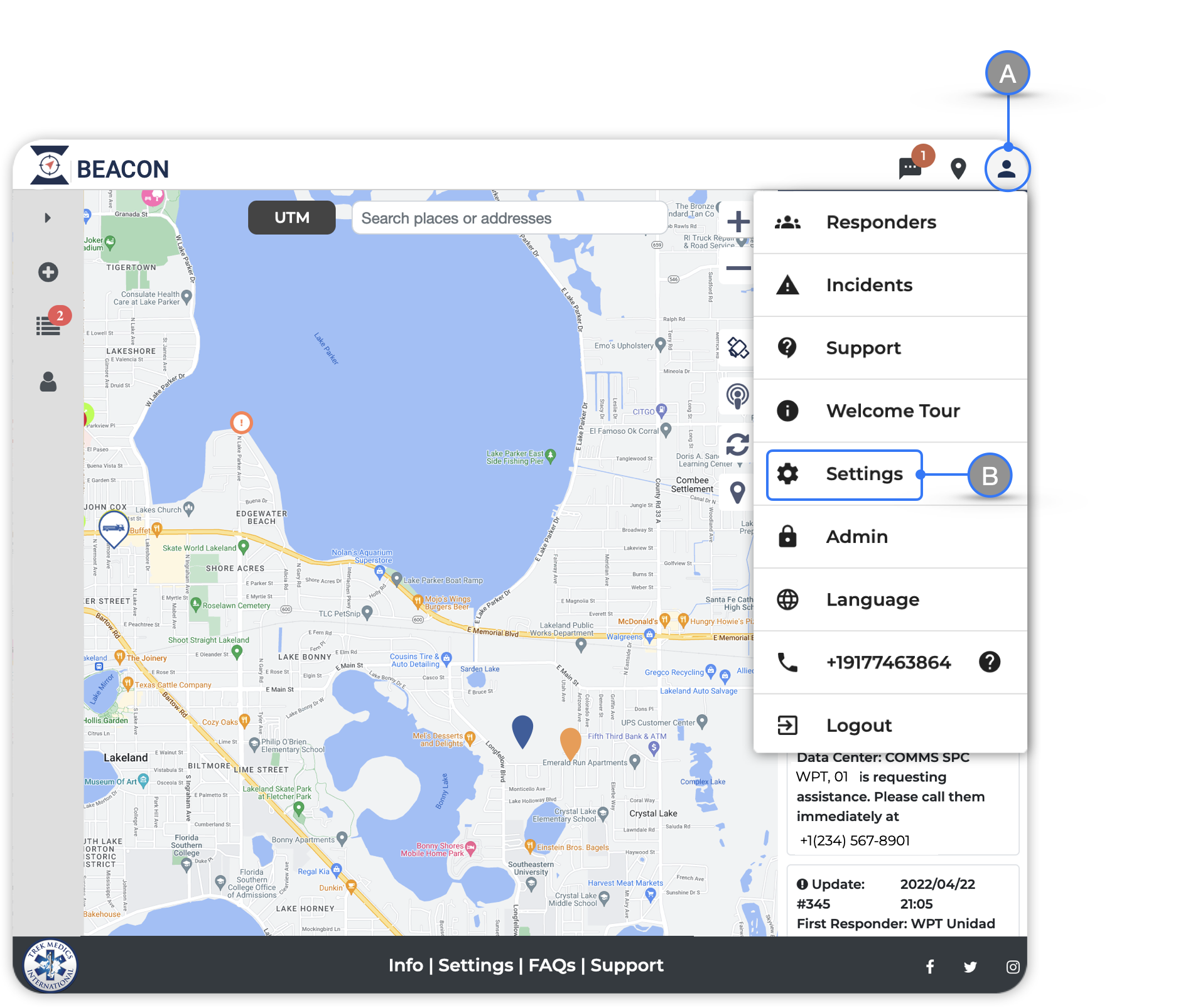
La página de configuraciones está separada en diferentes secciones (Oprima en cada sección para saltar a la explicación a continuación):

Configuraciones del Tablero

- Idioma de Admin— Seleccione el idioma para las páginas Administrativas
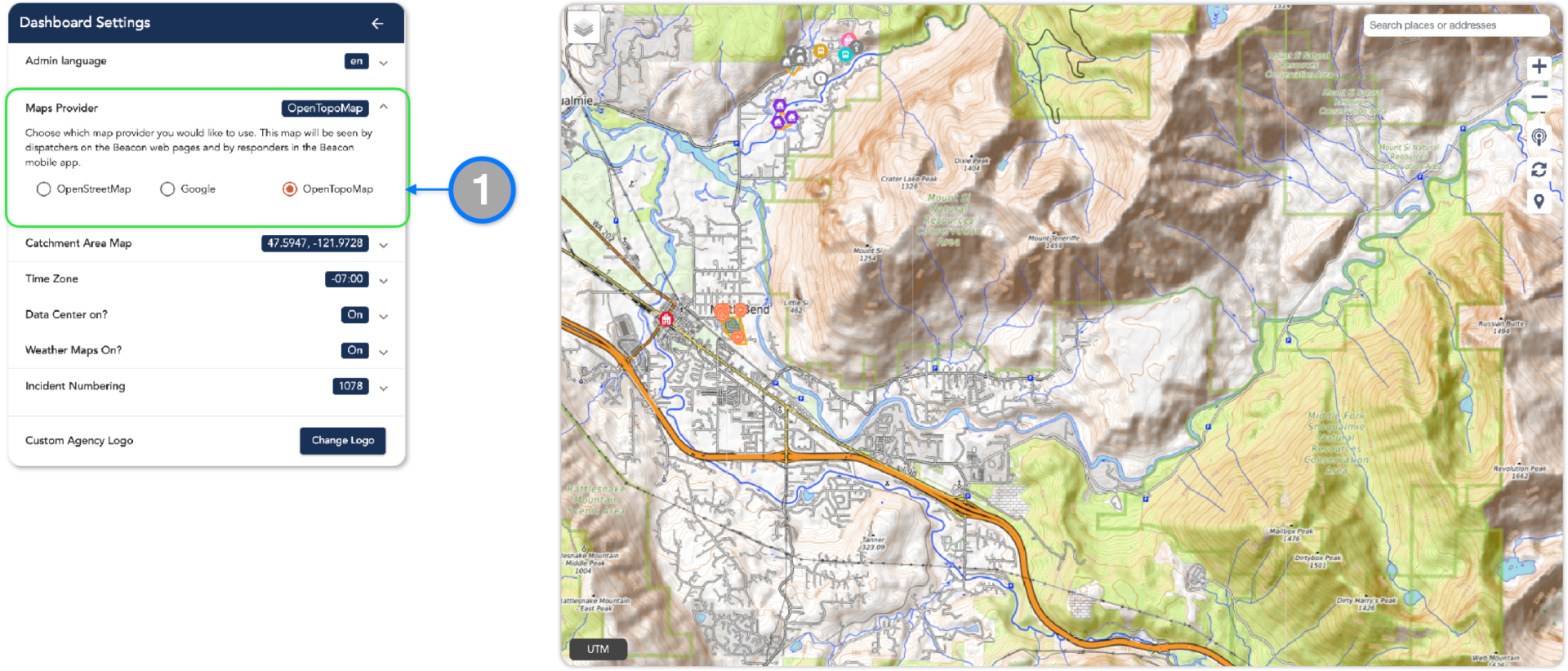
- Proveedor de Mapas — Seleccione entre Google Maps, OpenStreetMap (OSM) o OpenTopo Maps
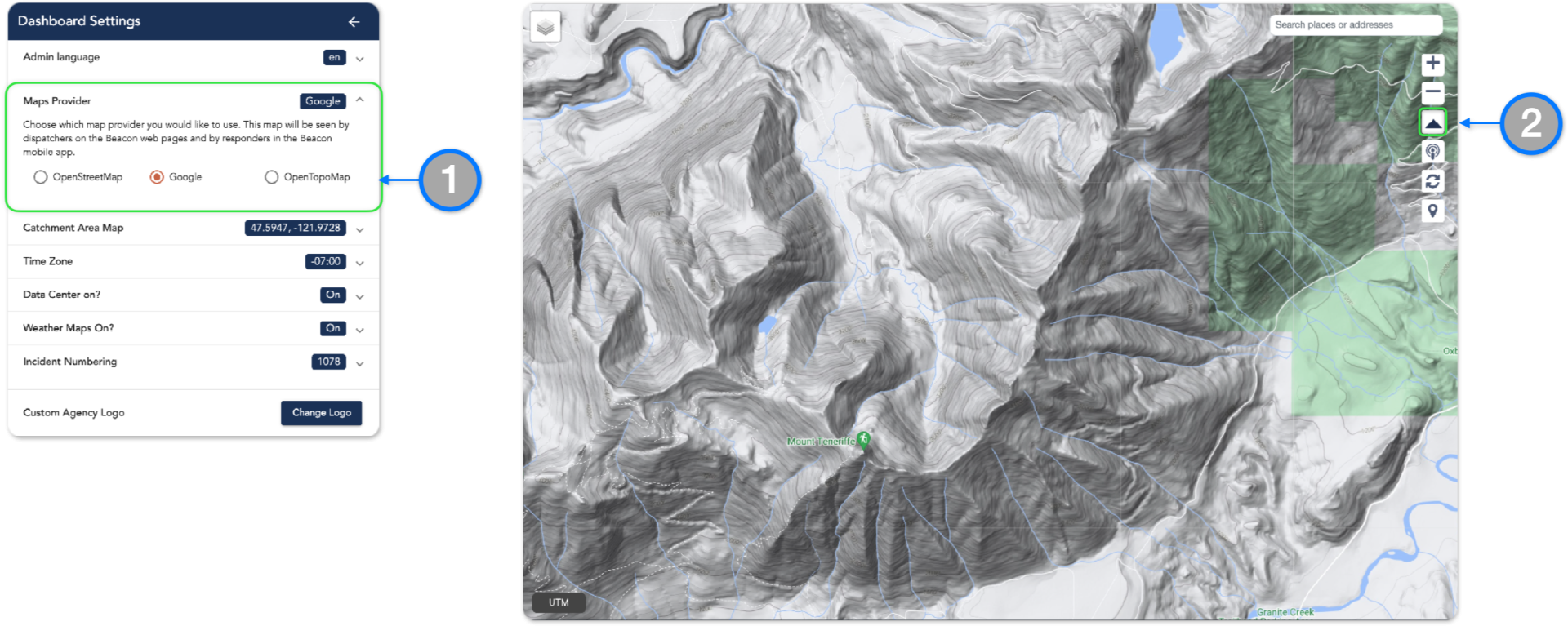
- Sólo Google Maps ofrece tres (3) vistas diferentes: Mapa de Carreteras, vista de Satelite and mapa Topográfico
- Mapa de Abastecimiento Latitud/Longitud— Esta configuración se utiliza para seleccionar la vista de mapa predeterminada tanto para las páginas Web como para la aplicación móvil Beacon. (Si el mapa ya tiene su posición establecida, probablemente esto se hizo cuando creó su cuenta). Para configurar/actualizar la vista predeterminada de mapa:
- Haga clic en el menú desplegable junto a las coordenadas de Latitud/Longitud para establecer la posición de su mapa.
- Apunte y haga clic para colocar el marcador donde le gustaría centrar el mapa
- Haga clic en Guardar
- Zona Horaria— Utilice este menú desplegable para configurar la zona horaria correcta para su servicio. Su hora se basa en la zona horaria UTC / GMT. (Enlace a la Calculadora de Zona Horaria)
- ¿Mapas de Clima Activos? — Seleccione si desea activar las opciones de superposición de capas de Open Weather Map. Esta configuración solo pertenece a la interfaz de la aplicación web.
- Numeración de Incidente — Ingrese el número con el que desea que comiencen sus Incidentes. De forma predeterminada, los Incidentes comenzarán a numerarse con “1”
- Logo de Agencia Personalizado — Haga clic aquí para cargar un logo personalizado El logot de agencia que cumpla con las especificaciones se puede cargar en su cuenta y se mostrará en la parte superior izquierda del Tablero Principal en lugar del logotipo predeterminado de Beacon.
Opciones de mapas OpenTopoMap y Google Terrain disponibles bajo Proveedor de Mapas
OpenTopoMap está disponible como una tercera opción de proveedor de mapas en la página del menú de configuración en Configuración del Tablero.
Para Google Terrain, el Proveedor de Mapas debe configurarse en Google en la página del Menú de Configuración bajo Configuraciones del Tablero.
El cambio entre Google Maps, Vista Satelital y vista de Terreno se realiza usando el botón del tablero principal.
Automatización de Despacho
La Automatización del Despacho permite colaborar con los respondedores, de forma similar a cómo Uber y Lyft encuentra los choferes. La Automatización del Despacho / Alertas ayudan a las redes de respuesta con grandes grupos de respondedores a mejorar los tiempos de respuesta, la asignación de recursos y la cobertura de respuesta.
Aquí se incluye una breve descripción de cómo funcionan, pero tenga en cuenta que estas configuraciones se pueden usar en una variedad de combinaciones diferentes, por lo que le recomendamos que lea una discusión más detallada sobre las diferentes configuraciones de Automatizacion / Alertas aquí.

- Cantidad Máxima de Personal por Incidente — Establece el límite de cuántos Respondedores se pueden responder a cada alerta de incidente. Esta será la configuración predeterminada y se puede cambiar al crear un nuevo incidente
- ETA Preferida (tiempo estimado de llegada) — Determina qué respondedores son preferidos para un incidente según su ETA. Cuando se establece en 10 minutos, se asignará al incidente a los respondedores con una ETA de 10 minutos o menos; respondedores con una ETA superior a 10 minutos se les indicará que se pongan en espera. Consulte estos escenarios y diagramas para ver más ejemplos de cómo funciona la ETA Preferida
- Ventana de Confirmación 1* — La menor cantidad de tiempo (en minutos) que está dispuesto a esperar para que los respondedores contesten a una Alerta de en Colectivo de Beacon
- Ventana de Confirmación 2* — La mayor cantidad de tiempo (en minutos) que está dispuesto a esperar para que los respondedores contesten a una Alerta de en Colectivo de Beacon
- Tipo de Alerta Preferido — Configure el ajuste predeterminado para “Tipo de Alerta” en el panel de Crear Incidente.
* Para entornos urbanos, el ETA estándar preferido es de 10 minutos o menos.. Para entornos rurales, la ETA preferida estándar es regularmente de 20 minutos o más, dependiendo de cuántos respondedores haya y de qué tan grande sea la zona que cubre.
FAQ: ¿Por qué el incidente permanece abierto después de completarlo?
Los incidentes se pueden cerrar de tres maneras:
- Todos los respondedores asignados completan el incidente
- El despachador cancela el incidente manualmente
- La Ventana de Confirmación 2 se cierra y no se asignan otros Respondedores*
Si está utilizando Beacon para realizar simulaciones, es muy probable que avance en el incidente muy rápidamente, más rápido que en la vida real. Esto hará que usted complete el incidente antes de que se cierre la ventana de confirmación, por lo que el incidente permanecerá abierto hasta que se cierre la ventana de confirmación. Tenga en cuenta también que algunos Modos de Despacho harán que el incidente permanezca activo independientemente de la finalización por parte del respondedor
Haga clic aquí para obtener más información sobre la importancia de las Ventanas de Confirmación.
Configurar Etiquetas
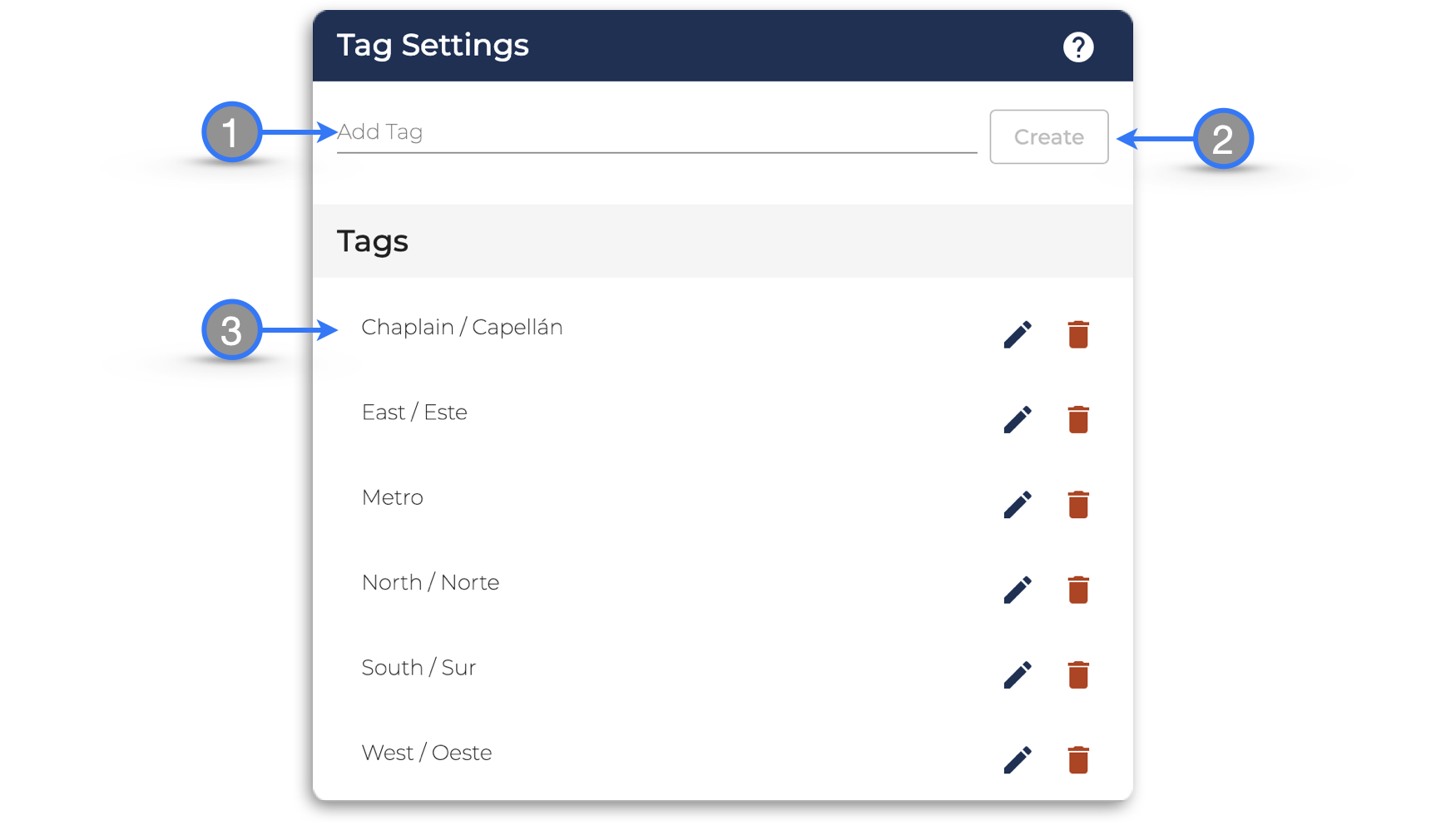
Aquí es donde puede crear y guardar las diferentes Etiquetas que su agencia utiliza para organizar los respondedores — por ejemplo, según barrio, zona, habilidad, “seniority”, rol, equipamiento, etc.
Haga clic aquí para aprender más sobre cómo utilizar las etiquetas Responder.
Configuraciones de Mensajes

- Número de Pasarela de Beacon* — El número de teléfono que Beacon utiliza para enviar y recibir mensajes SMS hacia y desde los Respondedores en esta cuenta de agencia (Centro de Datos). Respondedores que utilizan la interfaz de SMS deben comunicarse con Beacon utilizando este número. Todos los Respondedores deben guardar este número como contacto en su teléfono móvil y asignarle un tono de llamada y una vibración únicos para que puedan distinguir los mensajes SMS provenientes de Beacon.
- Nota: Este no es un número de acceso público — como 911, 112, 999, etc. Este número es solo para Respondedores, no debe compartirse con el público ni publicarse en Internet.
- Servidor para Mensajes* — Muestra qué puerta de enlace SMS se está utilizando para enviar mensajes a los respondedores (Twilio, Nexmo, Beem Africa, etc.).
- Avisos para Supervisores — Este enlace lleva a una pantalla que le permite agregar personas que recibirán Alertas Iniciales para cada incidente creado vía SMS, pero que no son Respondedores. A diferencia de los Responders, se puede agregar el mismo número de teléfono a la lista de Avisos para Supervisores en tantos centros de datos diferentes a los que tenga acceso.
- Número de teléfono de emergencia SOS del respondedor — Cuando los respondedores activen una solicitud SOS, el Número de Emergencia se marcará automáticamente a través de la aplicación móvil (consulte la siguiente sección para más información).
*Indica onfiguraciones que solo pueden ser modificadas por personal de Trek Medics.
Configurar el Número de Emergencia del Respondedor
El Número de Emergencia del Respondedor se configura por los Managers Web a través de las configuraciiones de la Aplicación Web. Cuando los Respondedores activen una solicitud de SOS, el Número de Emergencia se marcará automáticamente desde la aplicación móvil.
Para configurar el Número de Emergencia, en la interfaz web:

- Acceda a la página de Conguración (no mostrado en la imagen)
- Ubique el menú de Conguración de Mensajes
- Expanda la opción de número de emergencia SOS del Respondedor
- Escriba el número de emergencia deseado
- Confirme que el número es correcto y haga clic en Guardar para completar
Configuraciones de Incidente

- Restringir la visibilidad de los Incidentes Activos — Si se configura en “Sí“, los Respondedores solo podrán ver los Incidentes Activos en la aplicación móvil cuando estén asignados a ese incidente, excepto cuando el despacho haya difundido un incidente. Si se configura en “No“, los respondedores podrán ver todos los incidentes activos en la aplicación móvil, independientemente de si se les han asignado o no.
- Radio Predeterminado del Historial de Búsqueda de Incidentes – Metros — Los Managers pueden configurar el radio que Beacon usará para buscar y asociar ubicaciones de incidentes anteriores cuando los despachadores estén creando nuevos incidentes. Lea más en la sección Crear Incidentes haciendo clic aquí.
- Modos de Despacho — Beacon ofrece opciones de Modo de Despacho para ayudar a satisfacer las necesidades de diferentes operaciones de respuesta, permitiendo a los despachadores crear incidentes Inmediatos, Pendientes y Programados. La configuración y el comportamiento de cada uno se explican aquí.
- Categorías Personalizadas — Permite a los gerentes personalizar las etiquetas de Clase, Categoría y Tipo de incidente que aparecen el panel de Crear Incidente, por ejemplo, “Emergencia – Trauma: Colisión de vehículo motorizado”.
- Códigos de Disposición Personalizados — Los Managers pueden agregar y editar los códigos de disposición aquí, de modo que estén disponibles para su uso en los incidentes.
Lista de Recursos
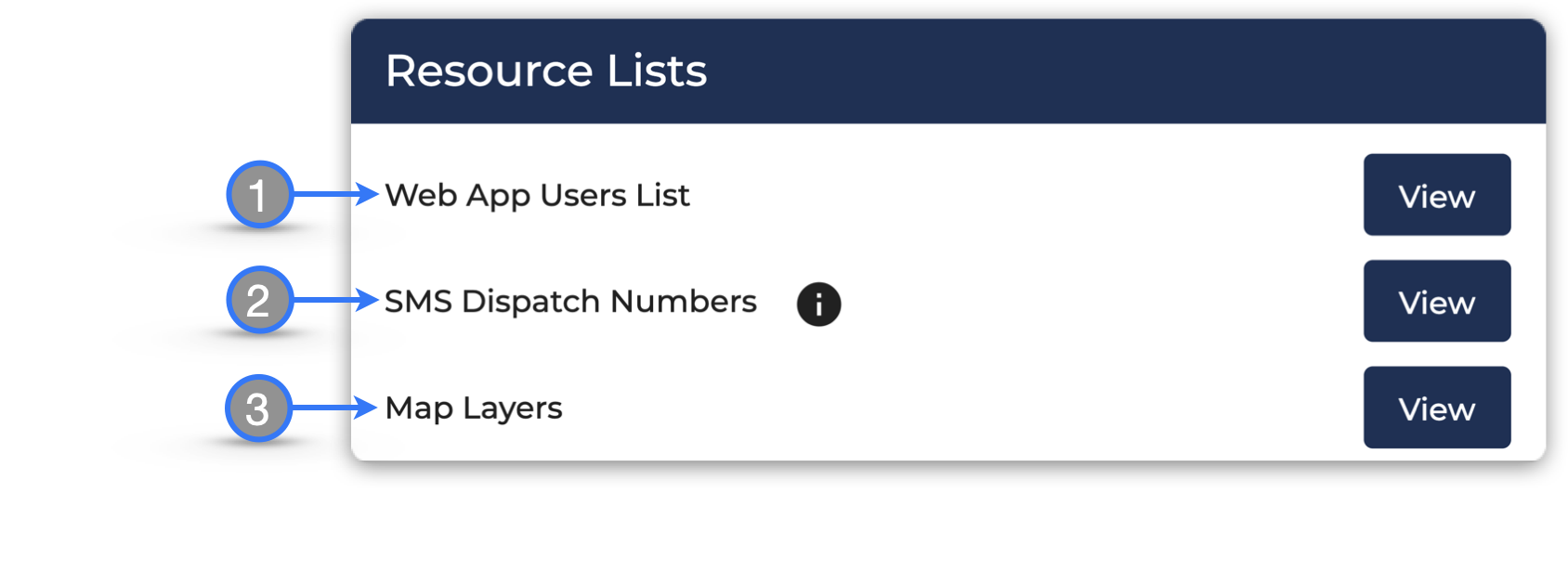
- Lista de Usuarios de App Web — Los usuarios de la aplicación web con permiso de Gerente pueden administrar a otros usuarios — despachadores y administradores que están conectados a la cuenta de la agencia.
- Lista de Despachadores SMS — Agregue y gestione números de teléfono habilitados para la creación de nuevos incidentes vía SMS. (Ver páginas: Agregar Despachador SMS y Crear Incidentes por SMS)
- Capas de Mapa — Lo llevará a una nueva página donde puede agregar/editar capas de mapa. Lea más sobre las Capas de Mapas aquí.
Reportes
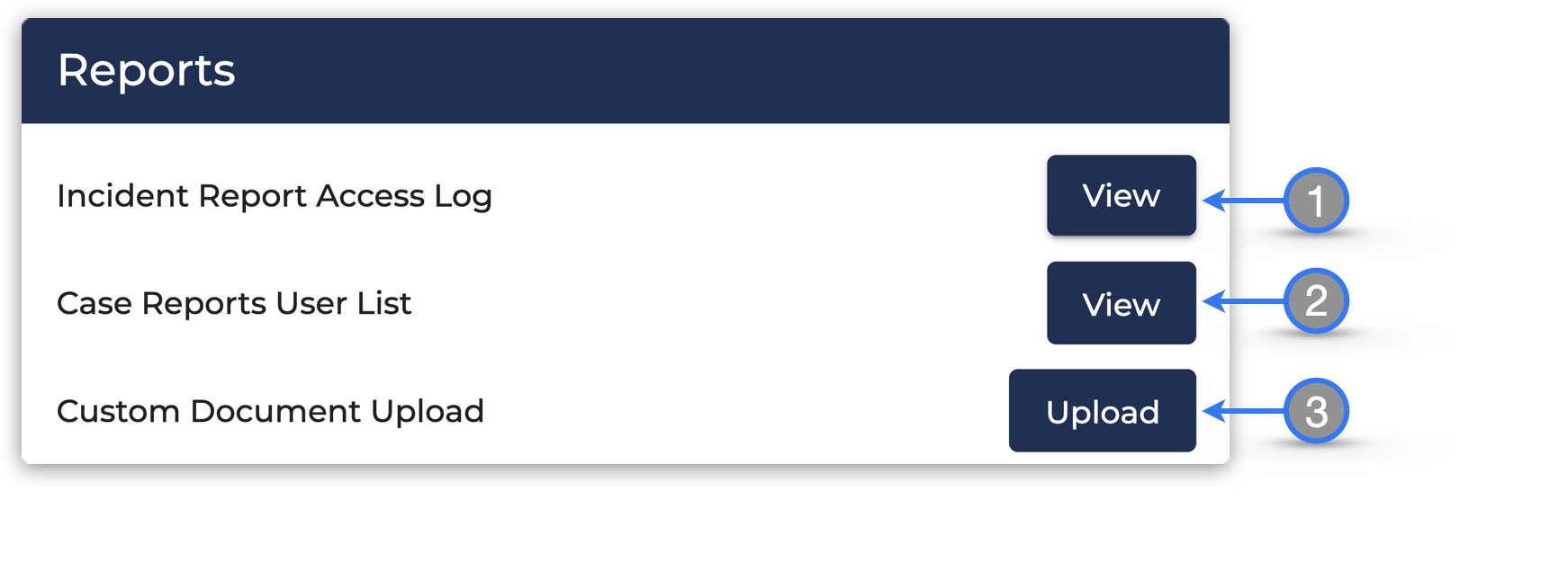
- Registro de Acceso a Reporte de Incidente — Haga clic en Ver para mostrar una tabla que mostrará el nombre de usuario y la fecha de cada acceso al Informe de Incidente.
- Lista de Usuarios de Reportes de Casos — Haga clic en Ver para agregar respondedores que crearán Reportes de Caso a través de la aplicación móvil; de lo contrario, no podrán acceder a la función en sus dispositivos.
- Carga de Documentos Personalizados — Haga clic en Cargar para agregar Documentos Personalizados que estarán disponibles para que los Respondedores los utilicen en la sección de Documentos de los Reportes de Caso.