• Despachadores
  • Respondedores
  • Videos
  • FAQ
  • Estatus
  • EN
  • Despachadores
  • Respondedores
  • Videos
  • FAQ
  • Estatus
  • EN

Recursos de Usuarios

home/Documentation/Recursos de Usuarios
  • Recursos para Despachadores
    • Comenzar
      • Tablero Principal
      • Menú de Perfil
      • Panel de Respondedores
      • Panel de Incidentes Activos
      • Configuraciones (ᵐ)
    • Funciones Principales
      • Agregar y Editar Respondedores
      • Seleccionar Tipo de Respondedor (M)
      • Agregar y Editar Usuarios Web
      • Capas de Mapas
      • Opciones de Transporte
        • Agregar Destinos De Transporte
        • Notificación De Llegada
      • Edición De Mapas
      • Push-To-Talk
      • Creación de Incidentes
        • Creando Un Incidente
        • Prioridad de Incidente
        • Tipos De Despacho
        • Etiquetas de Respondedor
        • Asignar Respondedores
        • Etiquetas de Incidentes Personalizadas
      • Automatización de Despacho
        • Alertas en Colectivo
        • ETA Preferida
        • Ventanas De Confirmación
      • Monitoreo De Incidentes
      • Agregar Códigos de Disposición de Incidentes
    • Funcionalidad SMS
      • Mensajería De Chat SMS
      • Agregar Despachador SMS
      • Crear Incidentes por SMS
    • Reportes / Informes
      • Reportes Automáticamente Generados por Beacon
        • Reportes de Incidente
        • Reportes Resumidos
      • Documentación Agregada Manualmente por los Respondedores
        • Ver Notas de Incidente
        • Reportes de Caso
    • Más Recursos para Despachadores
      • Ejercicios de Práctica (pdf)
  • Recursos para Respondedores
    • Interfaz de App Móvil
      • Beacon: Recorrido de la Aplicación Móvil
      • Empezando en Beacon
        • Página Principal
        • Características del Mapa
        • Barra Lateral
        • Manejar Respondedores
      • Respuesta a Incidentes
        • Alerta de Incidene
        • En Ruta
        • Llegada a Escena
        • Recursos Adicionales
        • Transporte a Destino
        • Llegada al Destino
        • Completar Incidente
        • Resumen de Tiempos de Respuesta
      • Documentación
        • Agregar Notas De Incidente (App Móvil)
        • Reportes de Caso
      • Otras Funciones
        • Salas de Chat
        • Push-To-Talk
        • Crear Incidentes desde la App
        • Modo de Despacho de Incidente
        • Actualizar Incidente después de Creado
        • Notificaciones Interactivas
        • Programador de Servicio
        • Permisos Especiales para Usuarios de la Aplicación Móvil
        • Configuraciones de la App Móvil
    • Interfaz SMS
      • Manual Completo para Usuarios SMS
      • Índice De Códigos SMS
      • Entregar Notas De Incidente (SMS Solamente)
      • Solicitar Recursos Adicionales (Utilizando SMS)
      • Chat Por SMS
    • Ejercicios de Práctica
  • Reportes de Casos
    • Introducción a la Función de Reportes de Caso
    • Configurar Reportes de Casao
    • Función de Reportes de Casos de la App Móvil
    • Función de Reportes de Caso para la App Web
  • Configuración de GPS y Servicios de Rastreo
  • Descargas
    • Guía de Función de Reportes de Beacon
    • Despachador Web
    • Respondedor App Móvil: Transporte de Pacientes
    • Mobile App Responder: Response-only
    • Despachador: Ejercicios de Práctica (PDF)
    • SMS Responder: Response-only
    • Respondedores: Ejercicios de Práctica
    • Configuración de Alertas y Sonidos
    • Guía de Despachador Descargable
    • Guía de Respondedor Descargable
  • Videos
  • Estatus

Programador de Servicio

Beacon ahora incluye la habilidad de programar fecha y hora para Estatus de Servicio Disponible o No-Disponible

Para crear un programa de horario de Servicio:
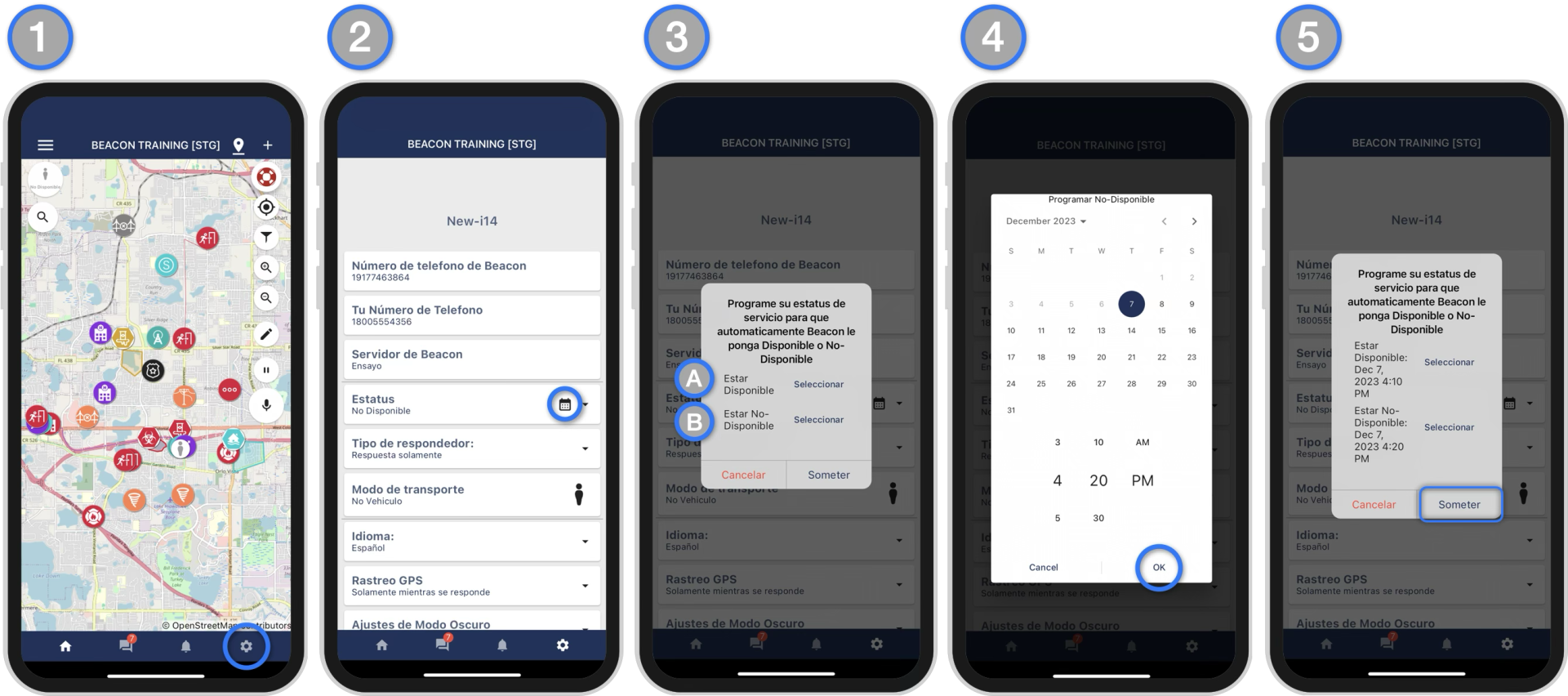
  1. Vaya a la pantalla de Configuraciones
  2. Ubique el menú de Disponibilidad y presione el ícono de Calendario
  3. Seleccione el tipo de programa que desea crear
    1. Estar Disponible
    2. Estar No-Disponible
  4. Seleccione la fecha y hora; presione OK para confirmar su selección
  5. Presione Someter cuando esté listo

* Notas Adicionales:

  • Las selecciones de horarios se dividen en intervalos de 10 minutos entre una hora (es decir: 12:00; 12:10; 12:20…)
  • Beacon comprobará y ejecutará todas las programaciones pendientes en la cuenta de su agencia en un intervalo de 10 minutos entre una hora.


Comprobar y eliminar próximos horarios:
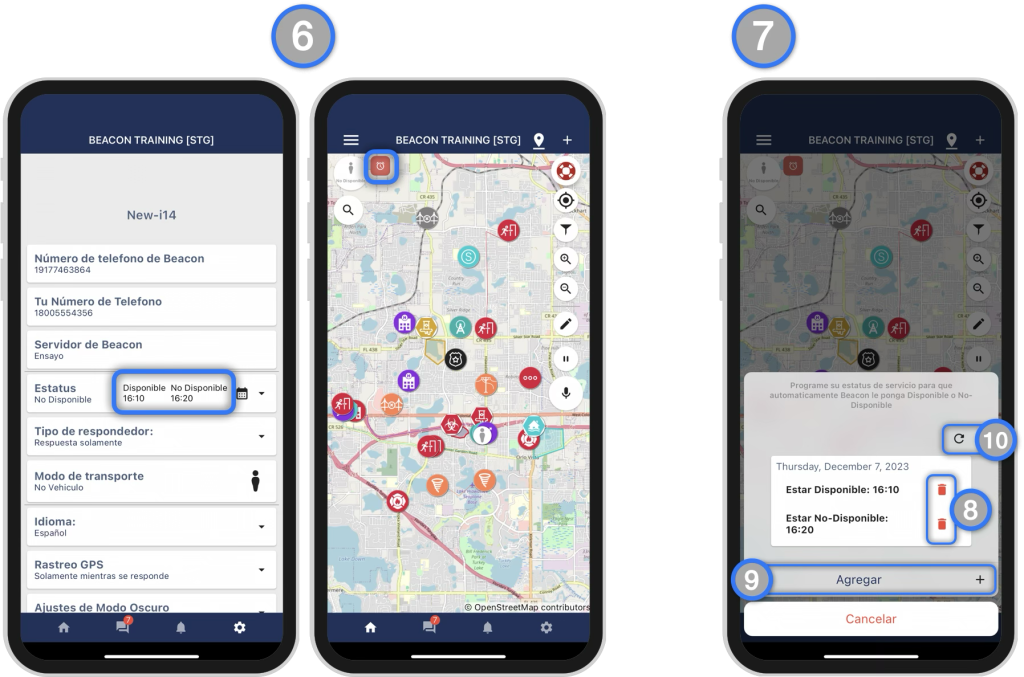
  1. Una vez sometidos, los próximos horarios programados se mostrarán en el encabezado de configuración de Disponibilidad. También se mostrará un indicador de Horario programado junto al ícono de Estatus en la Pantalla Principal mientras haya horarios programados pendientes de ejecutar.
  2. En este paso, al presionar el ícono Calendario en la configuración de Disponibilidad o el indicador de Horario programado en la Pantalla Principal, aparecerá un cuadro de diálogo que muestra una vista de lista de los próximos horarios programados.
  3. Presione el ícono de la Bote de Basura para eliminar cualquier horario programado.
  4. Presione el botón Agregar + para crear más horarios programados y siga los pasos del 3 al 5 descritos anteriormente.
  5. Icono de actualización de la lista de horarios programados

Tags:BeaconResponder GuideDuty Scheduler
Related Articles
  • Agregar Códigos de Disposición de Incidentes
  • Configuración de GPS y Servicios de Rastreo
  • Guía de Función de Reportes de Beacon
  • Actualizar Incidente después de Creado
  • Guía de Respondedor Descargable
Previous
Notificaciones Interactivas
Next
Permisos Especiales para Usuarios de la Aplicación Móvil

Dispatcher Resources

Responder Resources

Downloads

Status

Contact Us:

 [email protected]

 ENG +1.218.4 BEACON

(+1.218.423.2266)

 ESP +1.787.336.0123

*These are not emergency phone numbers.
In case of emergencies, please call your local emergency service.
  • Privacy Policy
  • Terms of Use
  • ©2025 TREK MEDICS INTL ALL RIGHTS RESERVED