

Resumen
En este tutorial, se presentan los pasos esenciales para comenzar a utilizar la interfaz de Respondedor Web de Beacon. Es fundamental asegurarse de que la cuenta esté registrada correctamente, especialmente el número de teléfono y el correo electrónico, ya que son necesarios para recibir códigos de acceso. Se destaca la importancia de utilizar navegadores compatibles como Chrome o Edge y de cambiar el proveedor de mapas a OSM para un mejor funcionamiento. Se recomienda seguir estos pasos cuidadosamente para evitar inconvenientes al acceder a la interfaz.
Puntos Clave
0:00 – Introducción al Tutorial
1:05 – Compatibilidad del Navegador
2:30 – Configuración de Permisos del Sitio
3:37 – Página de Configuración de Beacon
Paso a Paso
* Importante: Asegúrese de estar registrado como respondedor en su cuenta de agencia de Beacon antes de intentar acceder a la aplicación Beacon. Contacte a sus supervisores o gerentes para el registro de la cuenta.
To preform Initial Sign Up for the Web Responder App:
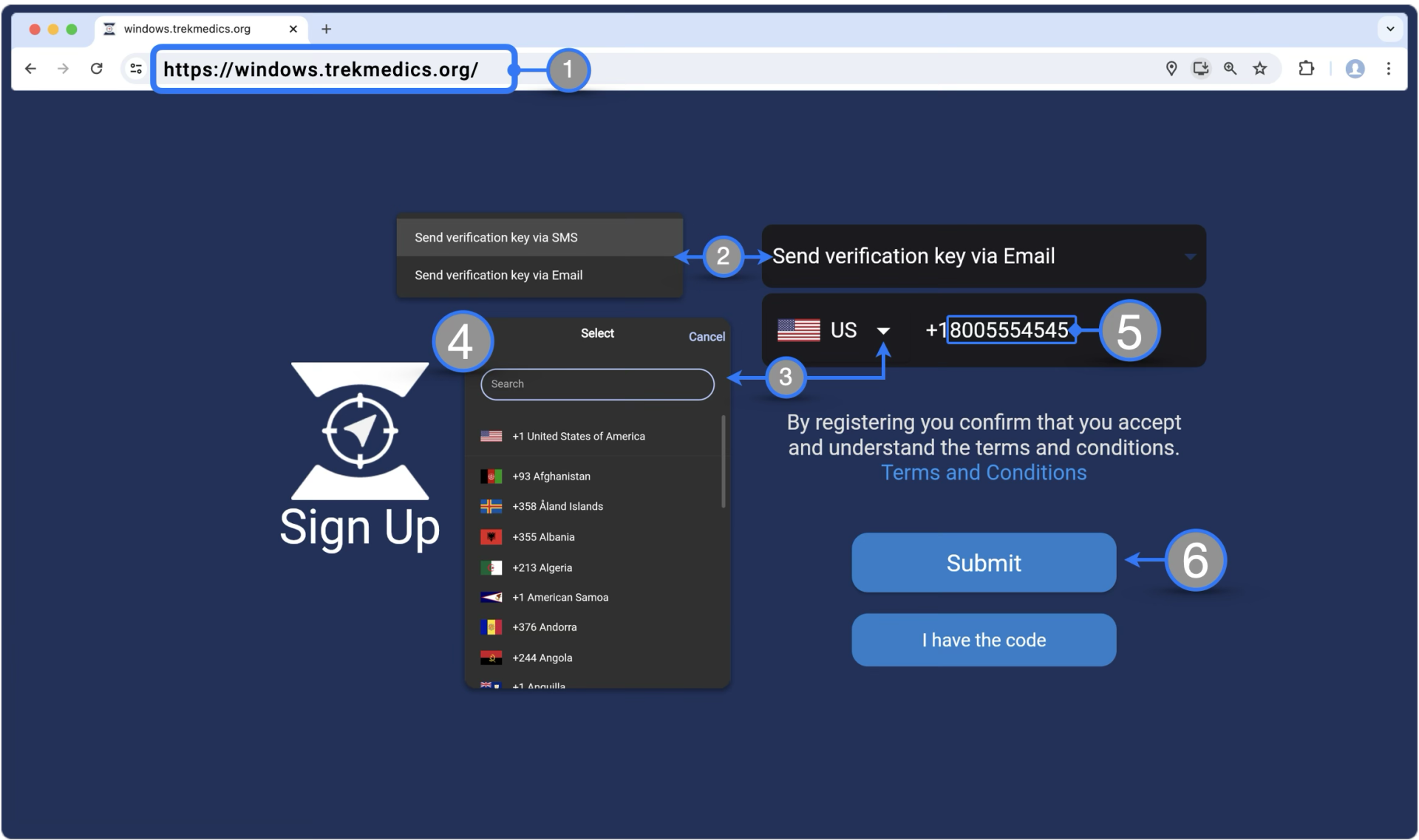
- Abra el siguiente enlace en un navegador web compatible (actualmente Chrome o Edge): https://windows.trekmedics.org/
o, si tiene instalada la aplicación de Respondedor Web en escritorio, haga clic en el ícono de Beacon para abrir la interfaz web - Seleccione el método de entrega de la clave de verificación:
- Enviar por SMS (Mensaje de texto)
- Enviar por correo electrónico
- Haga clic en la flecha del menú desplegable para mostrar la lista de códigos internacionales de país para teléfonos
- Seleccione la bandera correspondiente al código de país de su número de teléfono
- Ingrese el resto del número de teléfono en el campo correspondiente
- Importante: No incluya el dígito cero ( 0 ) si, después del código de país, el número de teléfono comienza con este. Por ejemplo, algunos números del Reino Unido comienzan con 0 después de su código de país; en esos casos:
- ❌ : +44 0 1234 567899
- ✅ : +44 1234 567899
- Importante: No incluya el dígito cero ( 0 ) si, después del código de país, el número de teléfono comienza con este. Por ejemplo, algunos números del Reino Unido comienzan con 0 después de su código de país; en esos casos:
- Haga clic en Enviar al finalizar.
Si el número de teléfono está registrado en una cuenta de respondedor, Beacon redirigirá a la pantalla de verificación
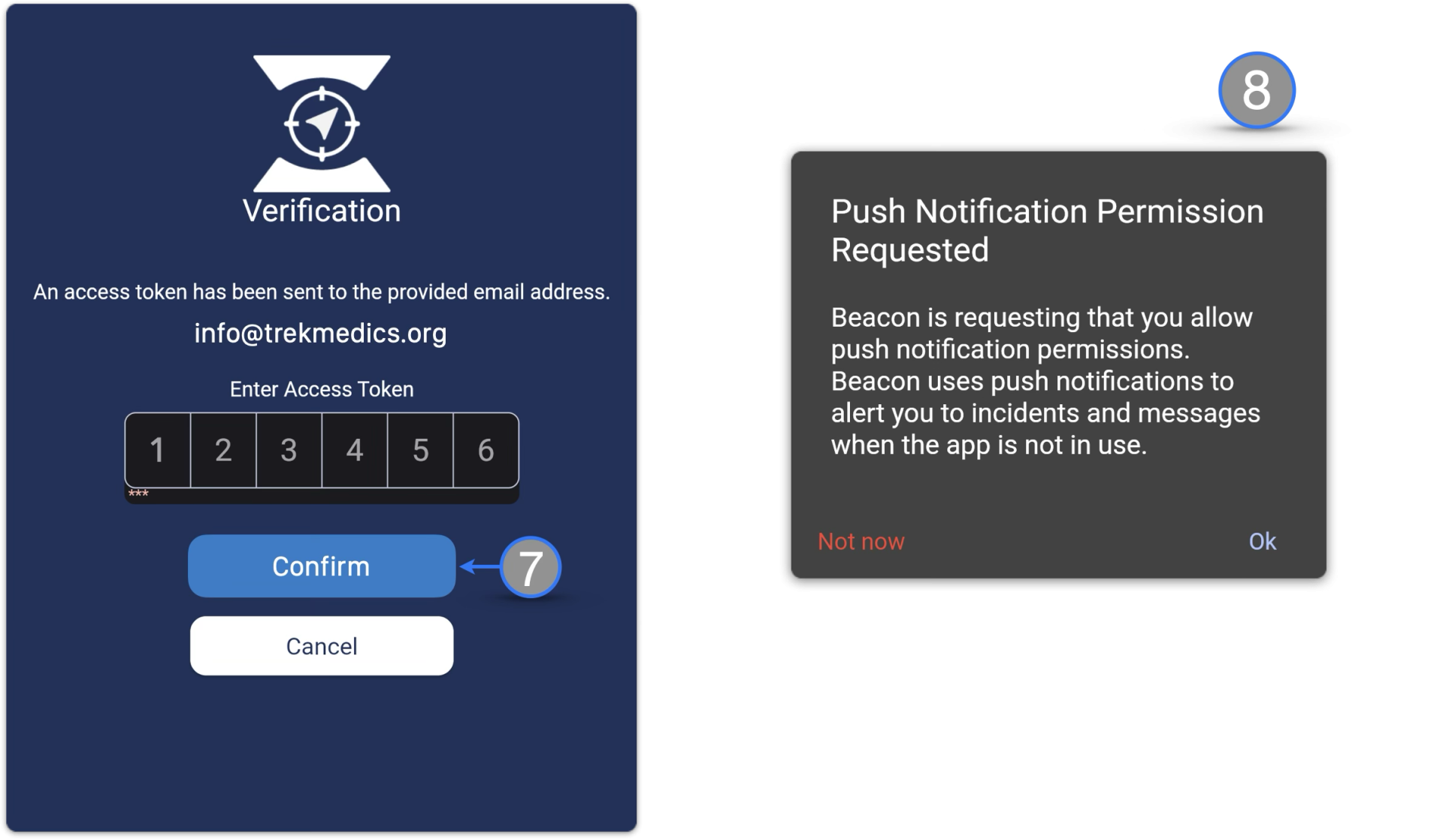
- Ingrese la clave de verificación recibida por el método de entrega seleccionado. Si el código ingresado es correcto, Beacon permitirá el acceso a la interfaz
- Asegúrese de leer los diferentes cuadros de diálogo que aparecerán en pantalla, ya que establecerán configuraciones iniciales que pueden incluir notificaciones y opciones de compartir ubicación
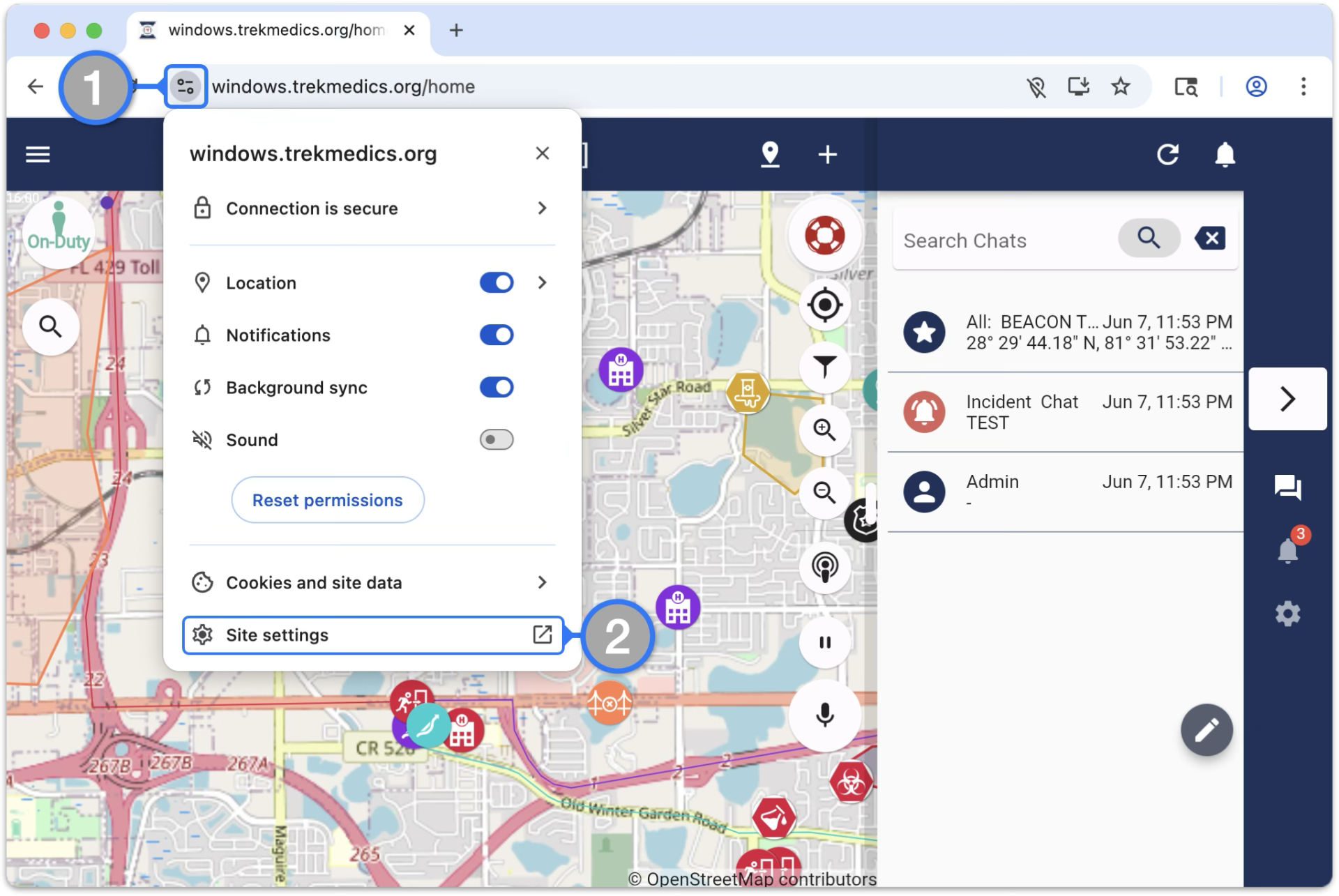
- Haga clic en el ícono a la izquierda de la barra de direcciones del sitio web
- Ubique y haga clic en Configuración del sitio; se abrirá una nueva pestaña
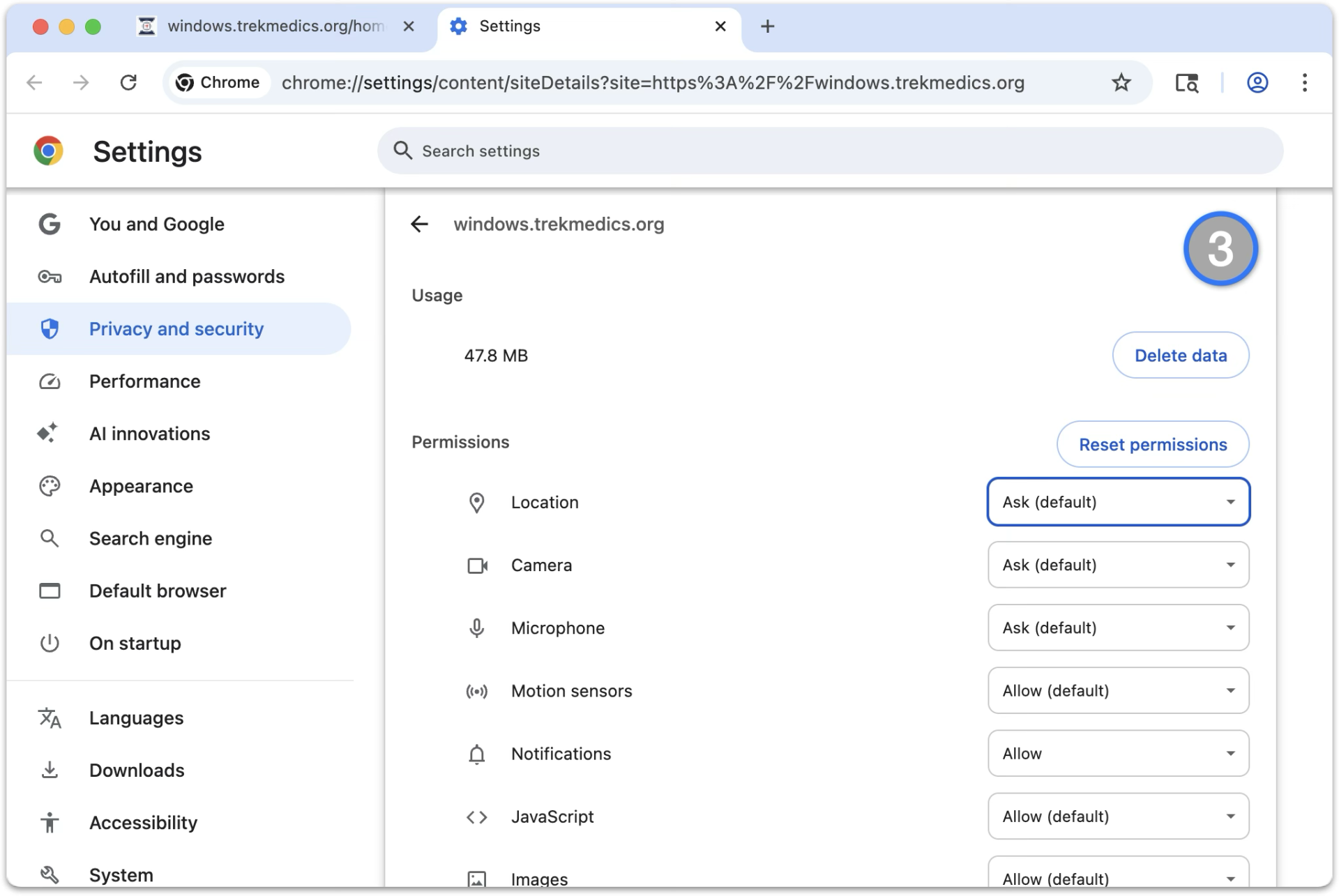
- Review the Permissions list and allow access to the features you’ll be using.
We suggest the following ones to start:- Ubicación / Locación
- Micrófono
- Notificaciones
- Sonidos
- Sincronización en Segundo plano ( Background Sync )
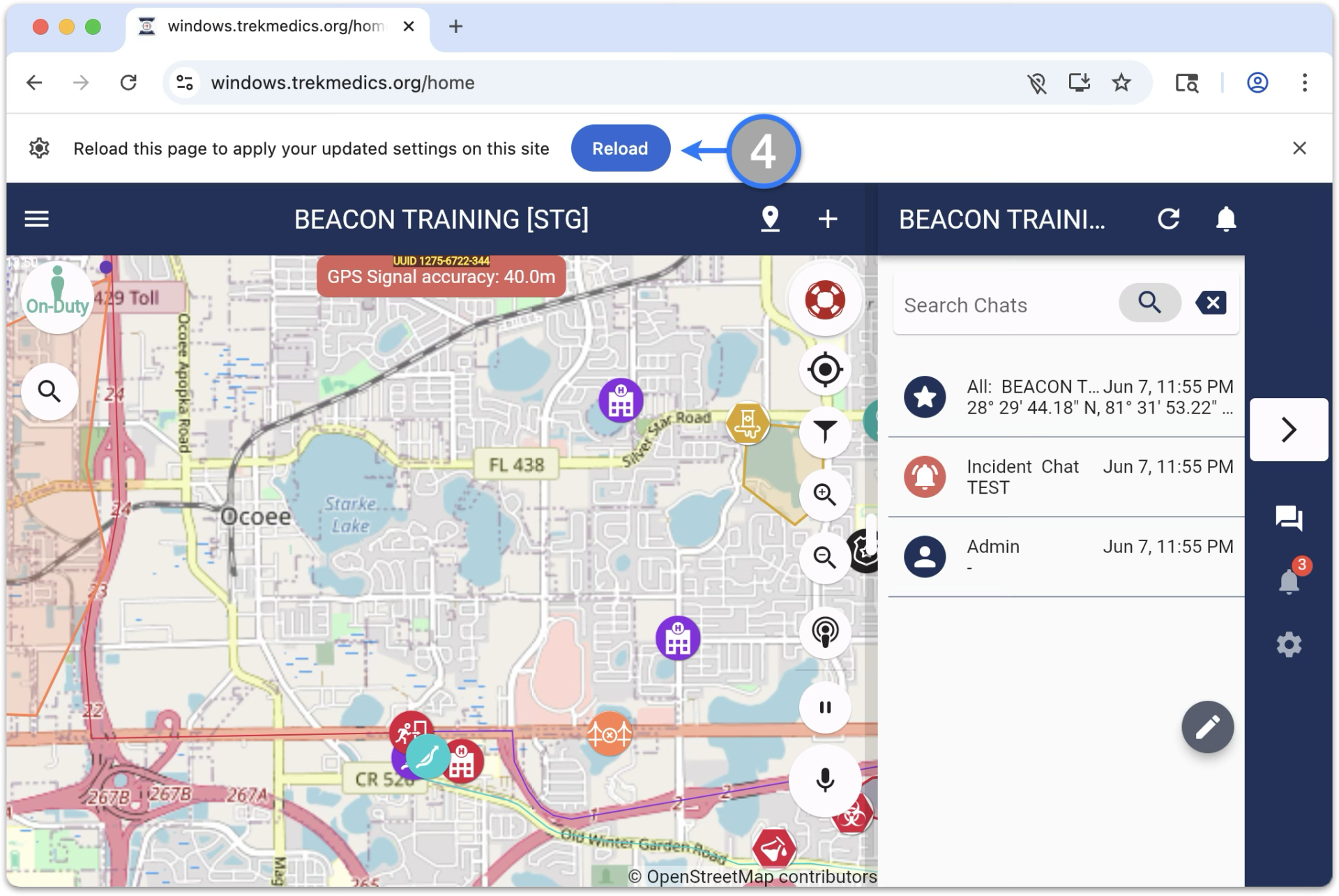
- Una vez finalizada la configuración de permisos del sitio, regrese a la pestaña de la interfaz de Respondedor Web y recargue el sitio para aplicar los cambios
* Importante: Debido a la naturaleza de la interfaz, el proveedor de Google Maps no es totalmente compatible y puede interferir con ciertas acciones. Por esta razón, se recomienda el proveedor OpenStreetMaps para la interfaz de Respondedor Web.
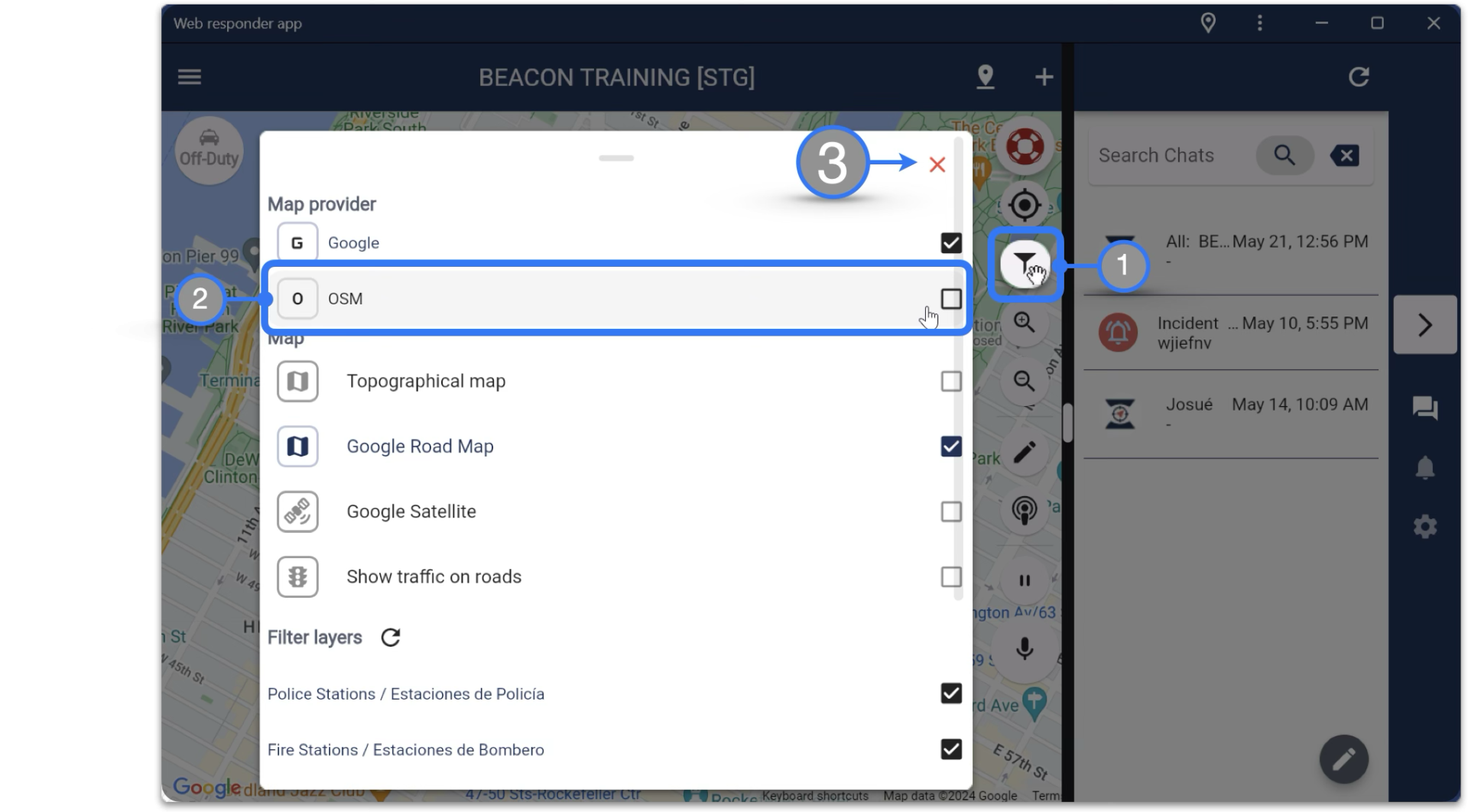
Para cambiar el proveedor de mapas:
- En la pantalla de inicio, haga clic en el ícono de filtrado del mapa
- En la sección de proveedor de mapas, ubique y haga clic en la casilla de verificación para OSM
- Cierre el menú de filtrado del mapa cuando el cambio esté completo
Revise las siguientes configuraciones:
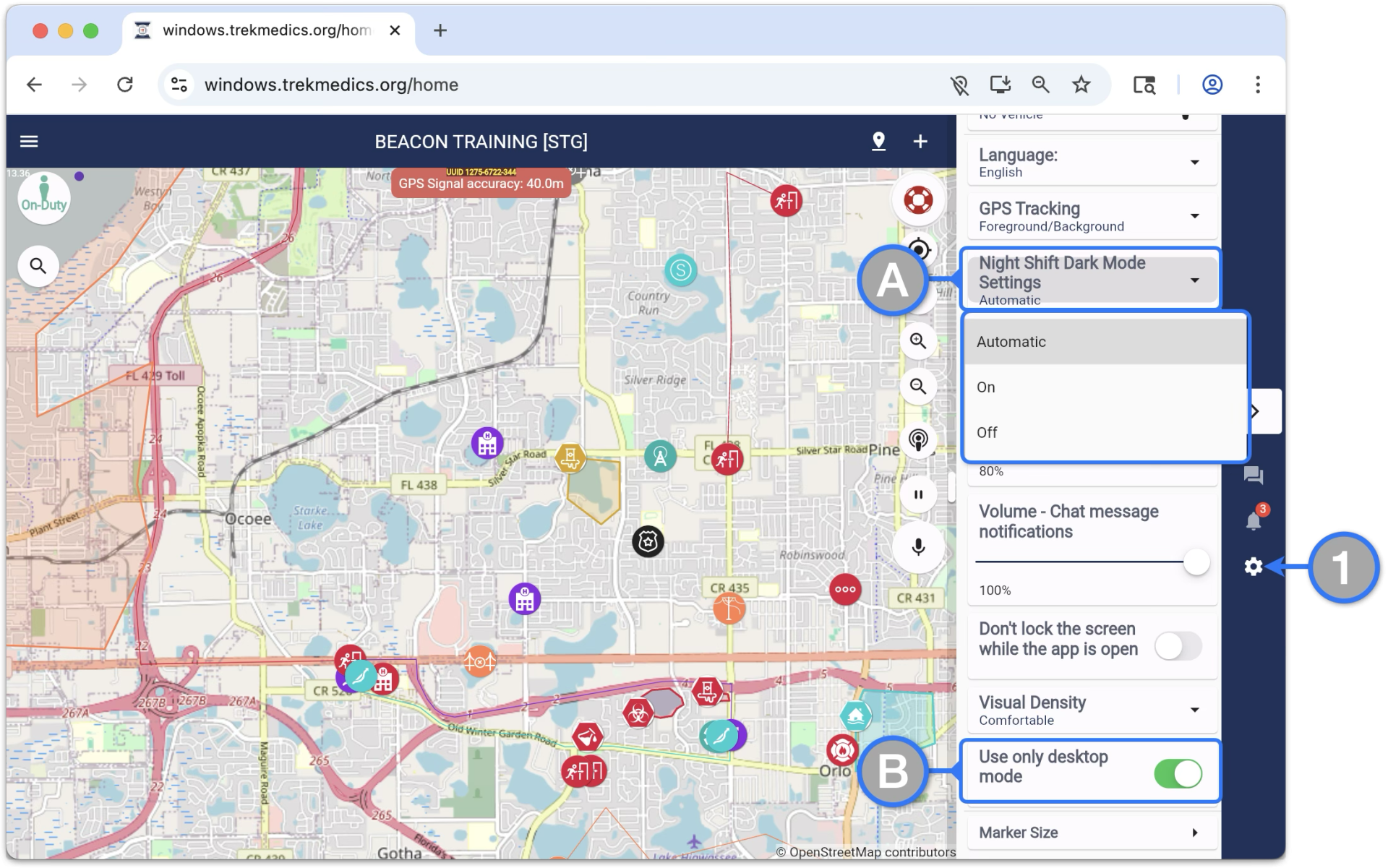
- Click the gear icon in the right side navigation bar to access the Beacon Settings Page
- Deslice hasta encontrar Ajustes de Modo Oscuro
- Seleccione la opción preferida en el menú desplegable. Algunos dispositivos se configurarán automáticamente en modo oscuro de forma predeterminada
- Active Usar solo modo de escritorio
- Muy útil para la compatibilidad de funciones del dispositivo y el uso del teclado virtual en dispositivos con pantalla táctil
- Deslice hasta encontrar Ajustes de Modo Oscuro